Dr2connect doctor specialist appointment systemDr2connect
PlanlarımızBlogİletişimBüyük Göç
Klinik Rehberleri

Başlangıç & Genel Bakış

Üst Menü ve Profil Ayarları

Başlangıç & Genel Bakış

Üst Menü ve Profil Ayarları

Üst Menü ve Profil Ayarları, panelin her ekranında sabit şekilde yer alan, hasta/randevu/mağaza modüllerine hızlı erişim sağlayan ve hesap-panel ayarlarının yönetildiği kontrol alanıdır. Bu alan sayesinde kullanıcı, ana menüde gezinmeden ihtiyaç duyduğu işleme tek tıkla ulaşır.

Son güncelleme:

Ne zaman ve hangi durumlarda kullanılır?

Panelin herhangi bir ekranındayken hızlıca başka bir modüle geçmek, sisteme yeni bir hasta veya CRM kaydı eklemek, Dicom görüntüleyiciyi ya da barkod okuyucuyu açmak, gelen bildirimleri kontrol etmek, hesap bilgilerinizi güncellemek, açık oturumlarınızı denetlemek, panel dilini/temasını değiştirmek, abonelik durumunuzu görüntülemek ya da sistemden çıkış yapmak istediğinizde üst menüyü kullanırsınız.

Sayfada yer alan temel alanlar

    • Kapsamlı Arama: Kısayol, Hasta İşlemleri ve Mağaza alt bölümlerini içerir.
    • Yeni: Hızlı kayıt oluşturma seçeneklerine erişim sağlar.
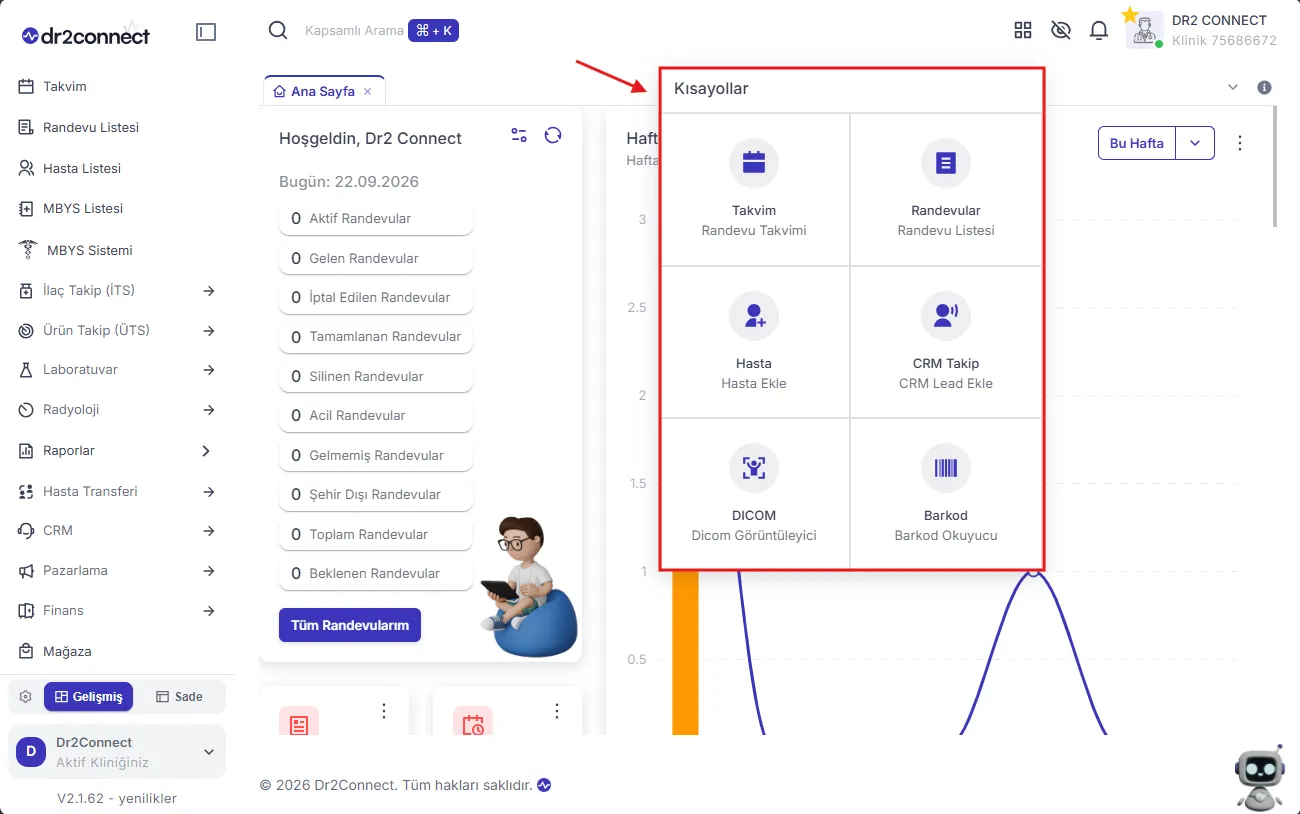
    • Kısayollar: Takvim, Randevular, Hasta Ekle, CRM Lead Ekle, DICOM ve Barkod butonlarını içerir.
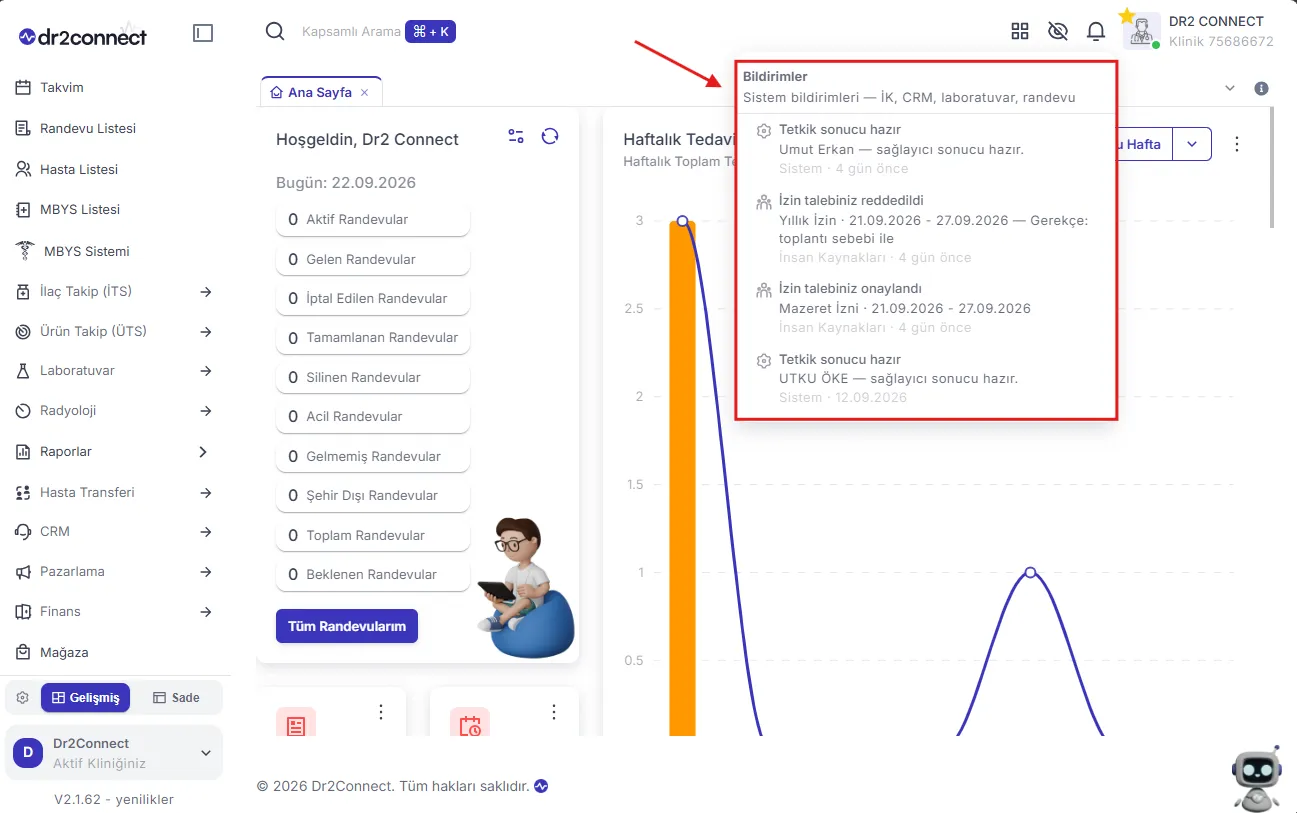
    • Bildirimler: İnsan kaynakları, CRM, laboratuvar ve randevu bildirimlerinin listelendiği alandır.
    • Profil: Dr2connect'e geçiş, Randevu Bildirimleri, Profilim, Plan Detayları, Dil/Tema/Görünüm ve Çıkış Yap alt bölümlerini içerir.
  • Adım 1

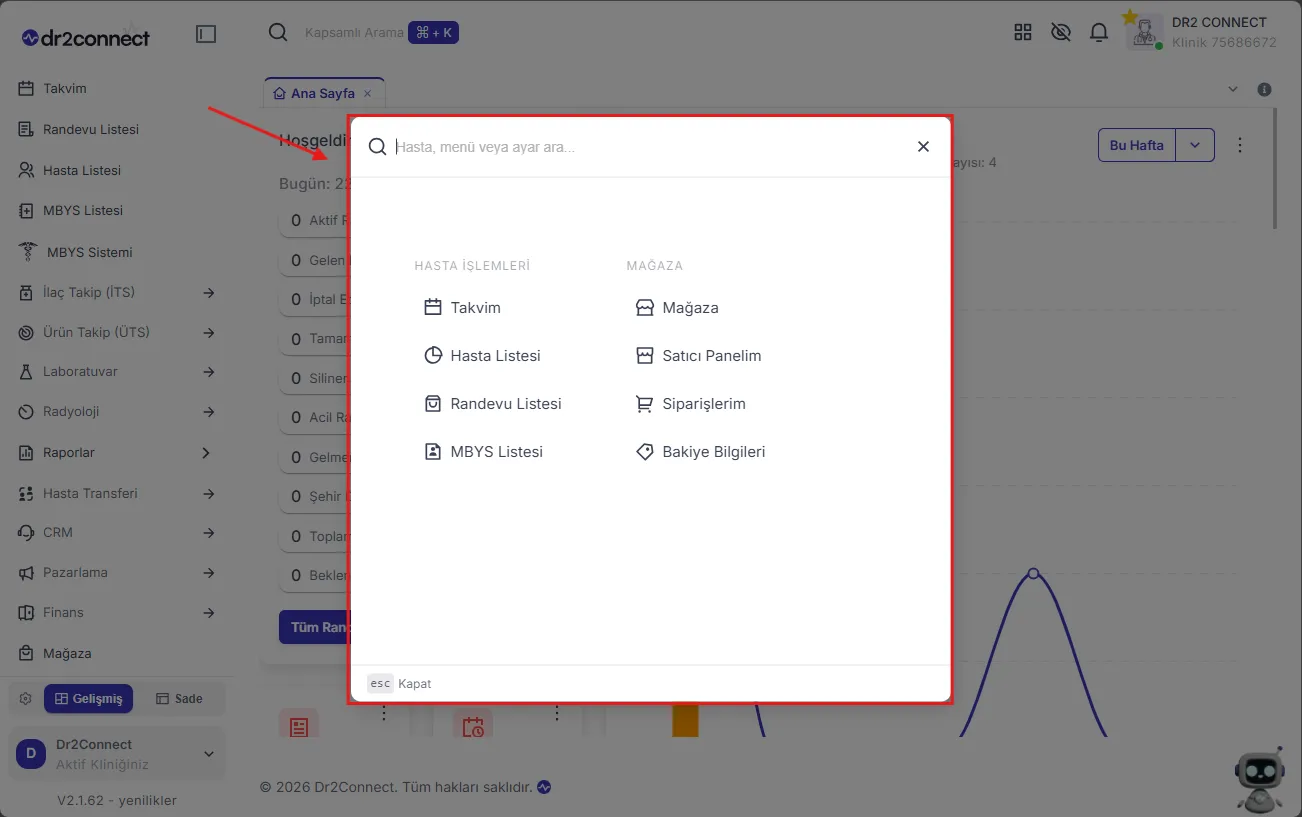
    Kapsamlı Arama ile Modüllere Geçiş Yapın

    Hasta, randevu ve mağaza işlemlerine tek pencereden erişme

    Ekranın üst kısmında bulunan Kapsamlı Arama penceresi üzerinden, kliniğinizle ilgili hasta, randevu ve mağaza işlemlerine tek noktadan ulaşabilirsiniz. Hasta İşlemleri sekmesinde Takvim, Hasta Listesi, Randevu Listesi ve MBYS Listesi modüllerine geçiş yapılabilir. Mağaza sekmesinde ise Mağaza (Dr2market), Satıcı Panelim (İlanlarım), Siparişlerim ve Bakiye Bilgileri (Cüzdanım) modüllerine erişebilirsiniz. İlgili sekmedeki butona tıklayarak doğrudan ilgili modüle geçiş yapabilirsiniz.


    💡 Hızlı İpucu: Sık kullandığınız bir modüle her seferinde ana menüden gitmek yerine, Kapsamlı Arama penceresini açarak doğrudan ilgili sekmeden geçiş yapabilirsiniz.

    Adım 2

    Kısayollar ile Hızlı İşlem Başlatın

    Takvim, randevu, hasta, CRM, DICOM ve barkod işlemlerini tek tıkla başlatma

    Kısayollar penceresi, en sık başvurduğunuz işlemleri modül içine girmeden başlatabilmeniz için tasarlanmıştır. Takvim (Randevu Takvimi) ve Randevular (Randevu Listesi) seçenekleriyle ilgili modüllere hızlıca geçiş yapabilirsiniz.


    Hasta (Hasta Ekle) seçeneğiyle yeni bir hasta kaydı oluşturabilirsiniz. Açılan pencerede telefon numarası, ad ve soyad bilgilerini girip "Kaydet" butonuna tıkladığınızda kayıt tamamlanır ve sistem sizi otomatik olarak Hasta Detayı kartına yönlendirir.


    CRM Takip (CRM Lead Ekle) seçeneğiyle yeni bir CRM kaydı oluşturabilirsiniz. Hasta bilgisini girin; hasta sistemde kayıtlı değilse Hasta Ara alanındaki "Yeni CRM Hastası Ekle" butonunu kullanabilirsiniz. CRM başlığı, tür, sonraki aksiyon tarihi, öncelik durumu ve açıklama bilgilerini doldurduktan sonra sağ üst köşedeki "Lead Oluştur" butonuyla kaydı tamamlayabilirsiniz.


    DICOM seçeneğiyle Dicom Görüntüleyici ekranına, Barkod seçeneğiyle Barkod Okuyucu ekranına geçiş yapabilirsiniz.


    💡 Hızlı İpucu: Yeni hasta veya CRM lead kaydı oluştururken, hasta sistemde daha önce kayıtlıysa arama alanından mevcut kaydı seçerek tekrar veri girişi yapmaktan kaçınabilirsiniz.

    Adım 3

    Bildirimleri Takip Edin

    İnsan kaynakları, CRM, laboratuvar ve randevu bildirimlerini görüntüleme

    Bildirimler penceresinde sistemden gelen tüm uyarıları tek listede takip edebilirsiniz. İnsan kaynakları, CRM, laboratuvar ve randevu hatırlatmaları bu pencerede listelenir. İlgili bildirime tıkladığınızda, bildirimin ait olduğu sistem modülünün detay ekranı açılır.


    Adım 4

    Profil Üzerinden Hesap ve Panel Ayarlarını Yönetin

    Kişisel bilgileri, güvenliği, panel ayarlarını ve abonelik durumunu yönetme

    Profil bölümü, hesabınıza ve panel deneyiminize dair tüm ayarların toplandığı alandır. "Dr2connect'e Geç" seçeneğiyle Dr2connect web sitesine geçiş yapabilirsiniz.


    Randevu Bildirimleri ekranında bildirimlerinizi tarih, öncelik durumu, doktor veya hasta bilgisine göre listeleyebilir, "Sadece Aktif Bildirimler" seçeneğiyle pasif bildirimleri gizleyebilir, "Filtreleri Temizle" butonuyla filtreleri sıfırlayabilirsiniz.


    Profilim ekranında hesabınıza dair birçok bilgiyi görüntülersiniz. Profil Bilgilerim kartında ad soy ad, telefon, e-posta, doğum tarihi, cinsiyet, kullanıcı kodu, kurum, rol, hesap açılış tarihi ve dil bilgisi yer alır; bu bilgileri güncellemek için "Kullanıcı Yönetimi" butonunu kullanabilirsiniz. Açık Oturumlar kartında hesabınızın açık olduğu cihazları görebilir, "Kapat" ile tek bir oturumu, "Diğer Oturumları Kapat" ile tüm oturumları sonlandırabilirsiniz. Giriş Hareketleri kartında ise hesabınıza yapılan giriş ve giriş denemelerinin kaydını görüntülersiniz. Destek Taleplerim, Canlı Destek ve Güvenlik kartları da bu ekranda yer alan diğer bölümlerdir.
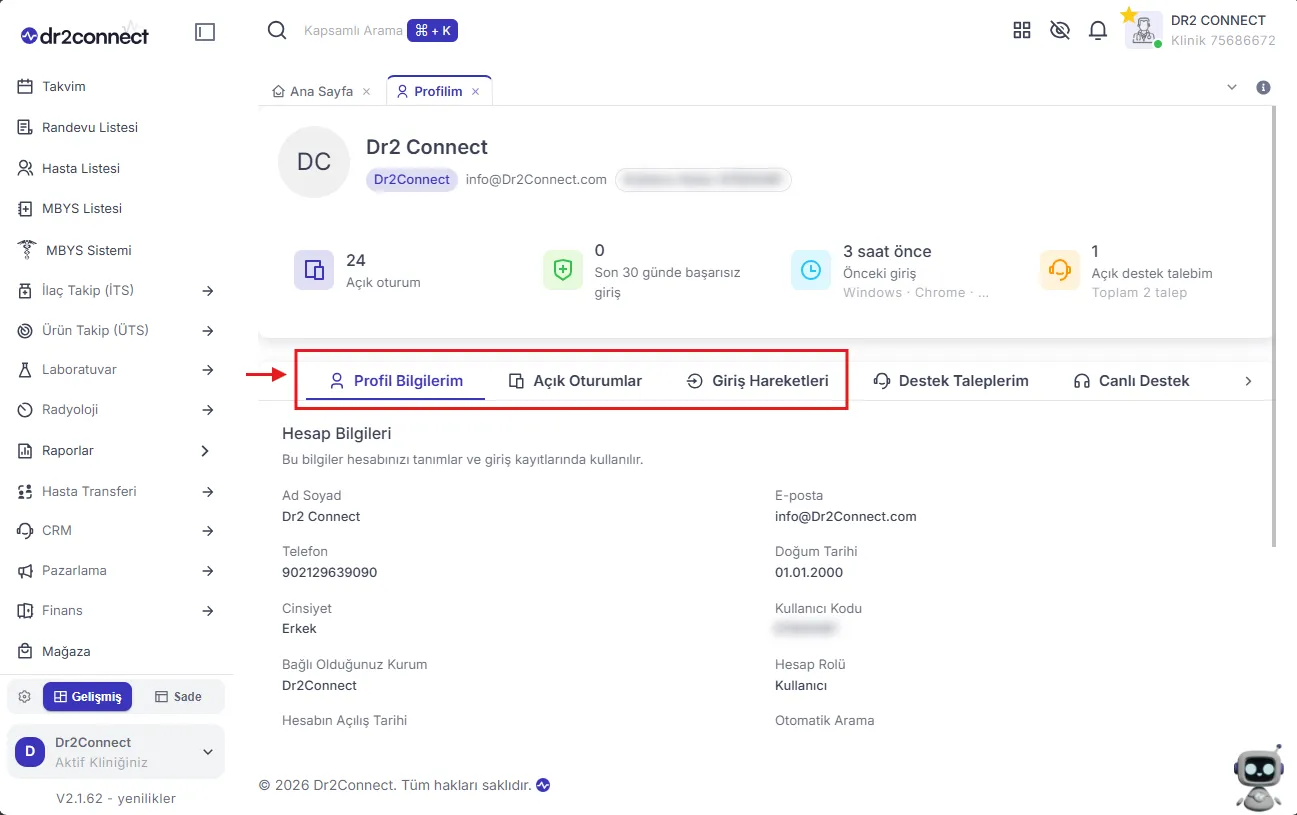


    💡 Hızlı İpucu: Tanımadığınız bir cihazdan giriş kaydı gördüğünüzde, Açık Oturumlar kartındaki Kapat butonuyla o oturumu hemen sonlandırarak hesap güvenliğinizi koruyabilirsiniz.


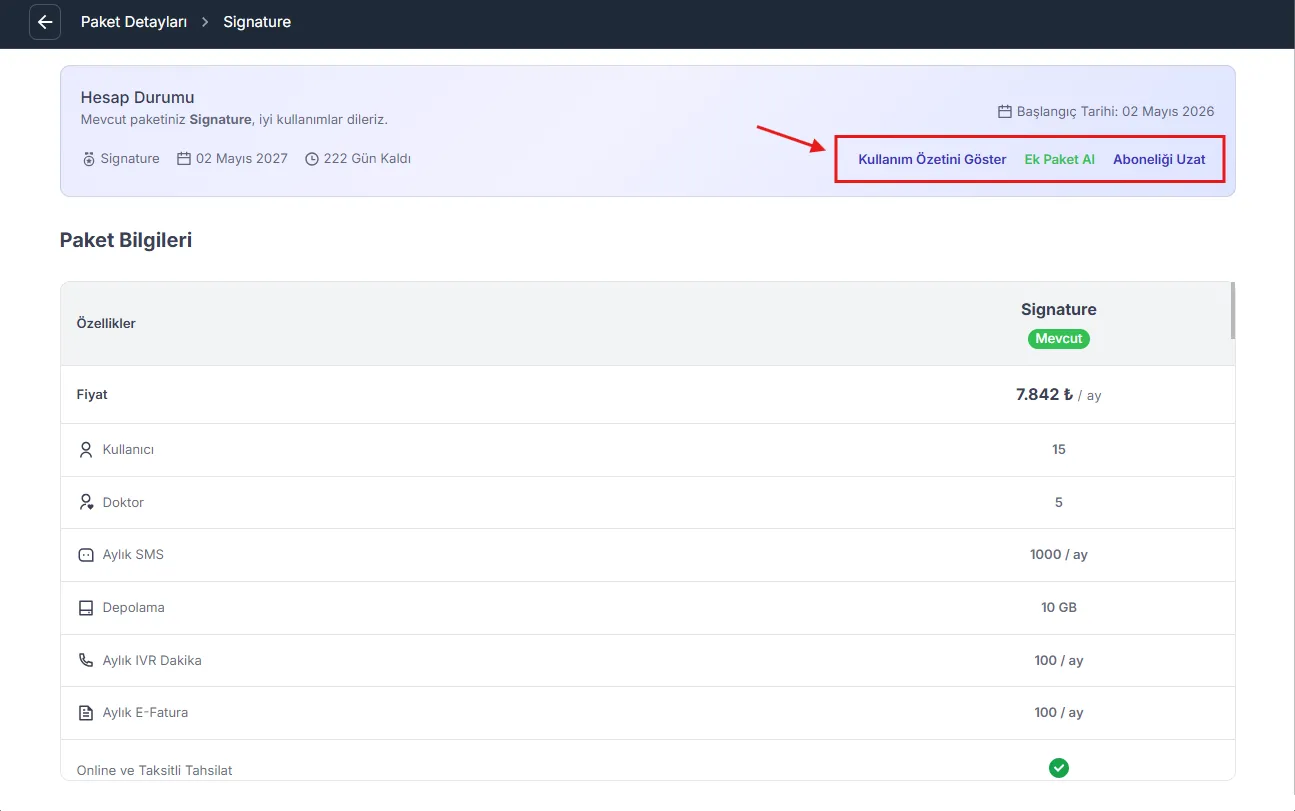
    Plan Detayları bölümünde Kullanım Özetini Göster, Ek Paket Al ve Aboneliği Uzat seçenekleriyle abonelik durumunuzu yönetebilirsiniz.


    Dil Seçimi ile panel dilinizi, Tema Seçimi ile koyu/açık görünümünüzü, Gelişmiş/Sade seçenekleriyle de panel görünüm modunuzu belirleyebilirsiniz. Çıkış Yap seçeneğiyle oturumunuzu sonlandırabilirsiniz.
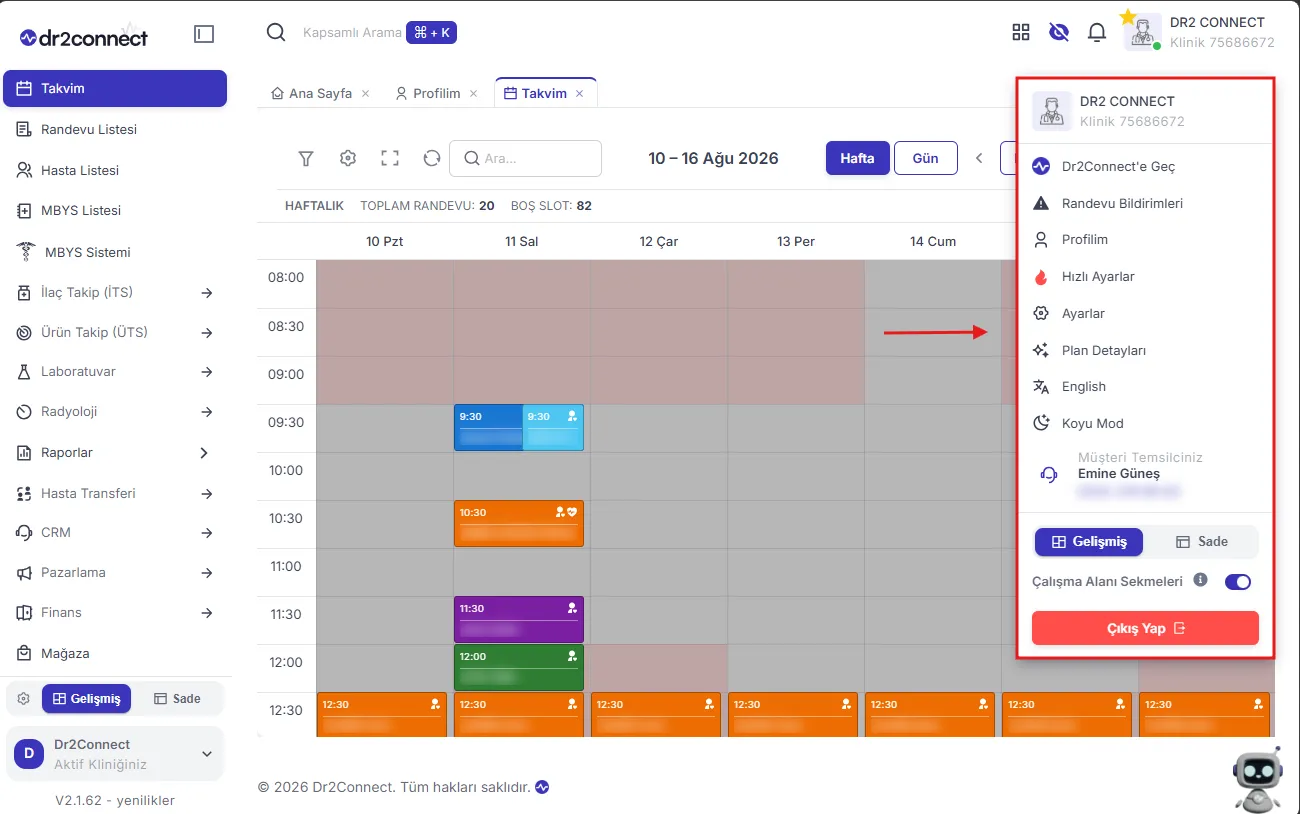


    💡 Hızlı İpucu: Panel performansı düşük cihazlarda çalışırken Sade görünüm modunu tercih etmek, ekranın daha hızlı yüklenmesine yardımcı olabilir.

    Bu rehber aradığınız işlemi çözmenize yardımcı oldu mu?

    Geri bildiriminiz kılavuzlarımızı her gün daha iyi yapmamızı sağlıyor.

    Sıradaki İş Akışları

    Tüm Rehberleri Gör →

    Başlangıç & Genel Bakış

    Dashboard

    Dashboard, doktor paneline giriş yaptığınızda sizi karşılayan ilk ekrandır. Paneldeki önemli modülleri kısa özetler halinde sunarak kliniğinizdeki tüm süreçleri tek bir sayfadan takip etmenizi sağlar. Bu rehberde, Dashboard ekranındaki tüm alanları ve bu alanlarda sunulan menü seçeneklerini detaylarıyla inceleyebilirsiniz.

    Hızlı Ayarlar ekranı, doktor sisteme üye olduktan sonra karşılaşılan ve kliniğin panel üzerinde çalışabilmesi için tamamlanması gereken kurulum ekranıdır. Bu ekranda yer alan 6 adım aracılığıyla firma bilgileri, takvim çalışma saatleri, randevu türleri, tedavi yönetimi, seans tipleri ve anamnez formları yapılandırılarak sistem kullanıma hazır hale getirilir.