Dr2connect doctor specialist appointment systemDr2connect
PlanlarımızBlogİletişimBüyük Göç
Klinik Rehberleri

Başlangıç & Genel Bakış

Dashboard

Başlangıç & Genel Bakış

Dashboard

Dashboard, doktor paneline giriş yaptığınızda sizi karşılayan ilk ekrandır. Paneldeki önemli modülleri kısa özetler halinde sunarak kliniğinizdeki tüm süreçleri tek bir sayfadan takip etmenizi sağlar. Bu rehberde, Dashboard ekranındaki tüm alanları ve bu alanlarda sunulan menü seçeneklerini detaylarıyla inceleyebilirsiniz.

Son güncelleme:

Ne zaman ve hangi durumlarda kullanılır?

Sisteme her giriş yaptığınızda gününüzü özetlemek; giriş yapılan tarihteki aktif, gelen, iptal edilen, tamamlanan, silinen, acil, gelmemiş, şehir dışı, bekleyen ve toplam randevu sayılarını görmek; haftalık tedavi ve randevu istatistiklerini grafiksel olarak incelemek; onamı alınmamış tedavileri, tedavisi geciken hastaları, bekleyen/gelen/tamamlanan/acil randevuları ve şehir dışı hasta sayılarını günlük, haftalık veya aylık bazda takip etmek; kliniğe yapılan son tahsilatları ve muhasebe işlemlerini kontrol etmek; giriş yapılan tarihteki tüm randevu listesini görmek; hasta ve personele gönderilen son SMS'leri izlemek; doktorlara özel yaklaşan ücretsiz kongreleri takip etmek; kritik stok durumunu görmek; Dr2connect uzman sayfanıza gelen soru, yorum ve yazıları yönetmek; kliniğinizde hangi kullanıcının ne tür bir değişiklik yaptığını denetlemek ve Dr2market (Mağaza)'daki ayın fırsatlarını görmek istediğinizde Dashboard ekranını kullanırsınız.

Dashboard, doktor paneline giriş yaptığınızda sizi karşılayan ilk sayfadır. Kliniğinizle ilgili tüm önemli bilgileri ve modül özetlerini tek bir ekranda görmenizi sağlar.

Sayfada yer alan temel alanlar:

  • Randevu ve Tedavi Takibi: Günlük randevu sayıları, haftalık istatistikler, geciken veya onayı bekleyen tedaviler.

  • Finans ve İletişim: Son alınan ödemeler, güncel randevu listesi ve gönderilen SMS'lerin durumları.

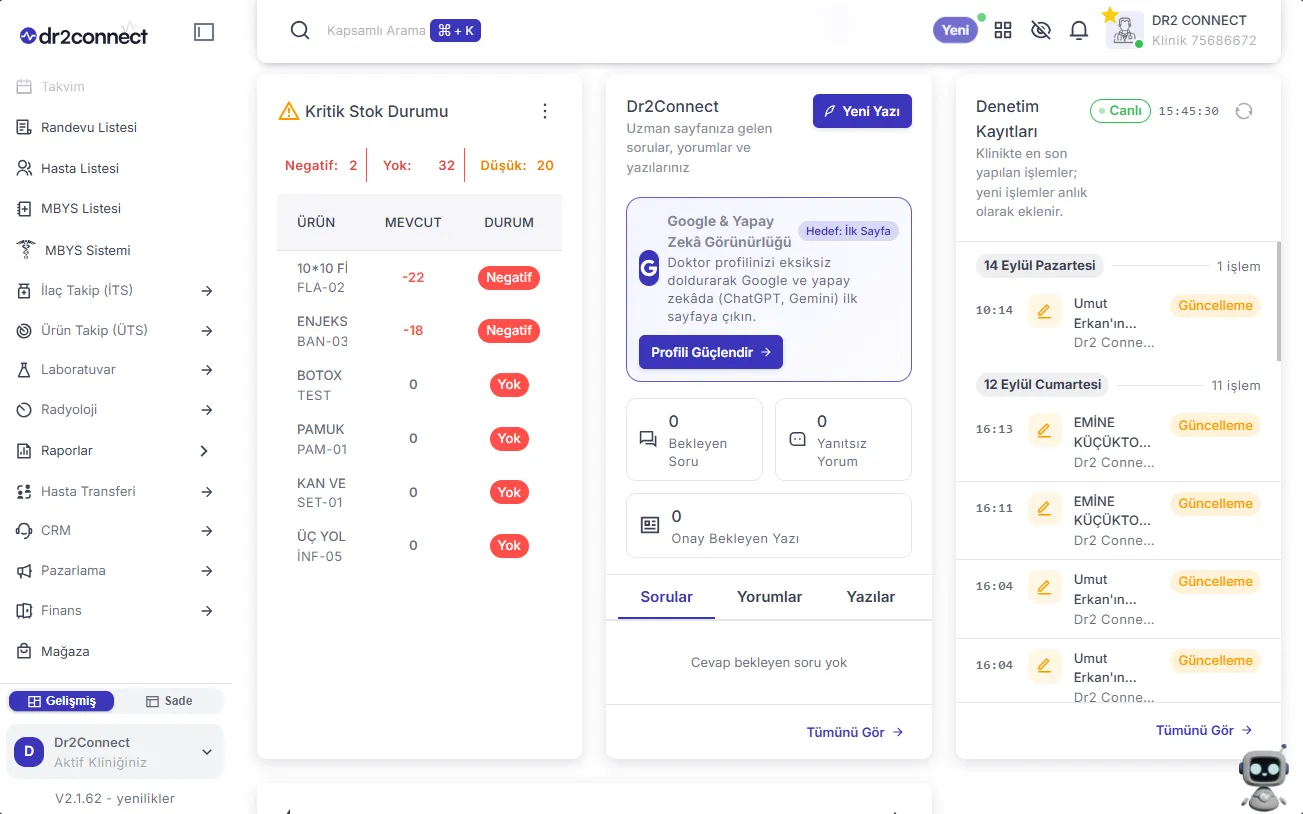
  • Stok ve Mağaza: Kritik seviyedeki ürün uyarıları ve indirimli mağaza fırsatları.

  • Uzman Sayfası Etkileşimleri: Web sitenizden gelen sorular, yorumlar ve blog yazısı yönetimi.

  • Sistem Kayıtları ve Kongreler: Panelde yapılan son işlemler ve yaklaşan tıp kongreleri.

Adım 1

Dashboard Ekranınızı Özelleştirin

Ekranda yer alacak alanları ve modülleri kişiselleştirme

Panelinizde yalnızca görmek istediğiniz modülleri tutarak daha sade bir çalışma alanı yaratabilirsiniz.

Ekranın sol üst köşesindeki Dashboard Ayarları (çark/ayar) ikonuna tıklayın. Açılan pencerede ekranda kalmasını istediğiniz modülleri işaretleyin, görmek istemediklerinizin işaretini kaldırın. Sol üst köşedeki Güncelleme ikonuna tıklayarak ekranınızı yenileyin.


💡 Hızlı İpucu: Herhangi bir modülün sağ üst köşesindeki üç nokta (...) menüsüne tıklayıp Gizle seçeneğini seçerek de o alanı ekranınızdan anında kaldırabilirsiniz.

Adım 2

Günlük Durum ve İstatistikleri Takip Edin

Randevu sayılarını ve haftalık tedavi verilerini grafiklerle inceleme

Hoşgeldin Bölümü ve Sayaçlar

Giriş yaptığınız güne ait aktif, gelen, iptal edilen, tamamlanan, silinen, acil, gelmemiş, şehir dışı ve bekleyen randevu sayılarınızı anlık olarak inceleyin.

Detaylı listeye geçmek için mavi renkli Tüm Randevularım butonuna tıklayarak Randevu Listesi modülüne ulaşabilirsiniz.


Haftalık Tedavi ve Randevu İstatistikleri

Alanın sağ üst köşesinden (4 hafta öncesinden 4 hafta sonrasına kadar) dilediğiniz periyodu seçin. Grafiğin altındaki tedavi (turuncu) veya randevu (mavi) ibarelerine tıklayarak sadece ilgili veriyi filtreleyin. Üç nokta menüsünden Randevu Listesi seçeneğine tıklayarak modüle geçin.


Takip Kartları (Özet Sayıcılar)

Aşağıdaki kartların her birinde yer alan üç nokta menüsünden verileri Günlük, Haftalık veya Aylık olarak filtreleyebilirsiniz:

  • Onamı Alınmamış Tedaviler: Onayı bekleyen hasta işlemlerini gösterir.

  • Tedavisi Geciken Hastalar: Zamanı geçen tedavileri listeler.

  • Randevu Sayısı & Bekleyen Randevular: Güncel hasta trafiğini sunar.

  • Gelen Hastalar & Tamamlanan Randevular: Kliniğe giriş yapan ve işlemi biten hastaları takip eder.

  • Acil Randevular & Şehir Dışı Hastalar: Özel durumlu hasta sayılarını vurgular.


Adım 3

Finans, Randevu ve SMS Hareketlerini İnceleyin

Son tahsilatları, randevu akışını ve iletilen SMS raporlarını kontrol etme

Son Tahsilatlar

Kliniğe yapılan son ödemeleri ödeme şekli, tarih ve tutar bilgisiyle inceleyin.

Üç nokta menüsünden Gün Sonu Raporu seçeneğine tıklayarak Finans modülündeki ilgili rapora ulaşabilirsiniz.


Randevu Listesi

Giriş tarihindeki tüm randevuları ad-soy ad, saat, doktor, tip ve katılım durumu bazında listeleyin.

Üç nokta menüsünden Randevu Listesi seçeneğine tıklayarak tam listeye geçin.


Son SMS Gönderileri

Hastalara ve personele gönderilen son iletilerin alıcı, durum ve tarih bilgilerini kontrol edin.

Üç nokta menüsünden SMS Raporları seçeneğine tıklayarak Raporlar altındaki ilgili bölüme yönlenebilirsiniz.


Adım 4

Kongreler, Stok ve Mağaza Fırsatlarını Değerlendirin

Medikal etkinlikleri filtreleme, stok takibi ve indirimli ürün inceleme

Yaklaşan Kongreler

Ücretsiz kongreleri isim, merkez, kategori ve kalan gün bilgisiyle takip edin.

  1. Üç nokta menüsünden Filtre alanına tıklayın.

  2. Şehir, Kategori, Yıl ve Ay seçimlerinizi yapıp Uygula butonuna basın (Temizlemek için Sıfırla'yı kullanın).

  3. Tüm listeyi görmek için üç nokta menüsünden Tüm Kongreler seçeneğine tıklayın.


Kritik Stok Durumu

Azalan veya eksiye düşen ürün/malzemeleri kontrol edin. 

Üç nokta menüsünden Detaylı Stok Raporu seçeneğine tıklayarak ERP > Kritik Stok Listesi modülüne geçiş yapın.


Ayın Fırsatları (Dr2Market)

İndirimli ürünleri marka ve fiyat detaylarıyla inceleyin. Üç nokta menüsünden Mağazaya Git seçeneğiyle doğrudan Dr2Market modülüne ulaşın.


Adım 5

Uzman Sayfası Etkileşimleri ve Blog Yönetimi

Soru/yorum takiplerini yapma ve yeni blog içeriği yayınlama

Dr2connect (Soru, Yorum ve Yazılar)

Web sitenizdeki uzman sayfanıza gelen etkileşimleri yönetin:

Sorular, Yorumlar veya Yazılar sekmelerine tıklayarak listeleri inceleyin. Tümünü Gör butonuna tıklayarak Yönetim > Dr2connect > Sorular alt modülüne gidin. Profili Güçlendir butonuna tıklayarak Doktor Yönetimi modülüne geçin.


Yeni Blog Yazısı Yayınlama:

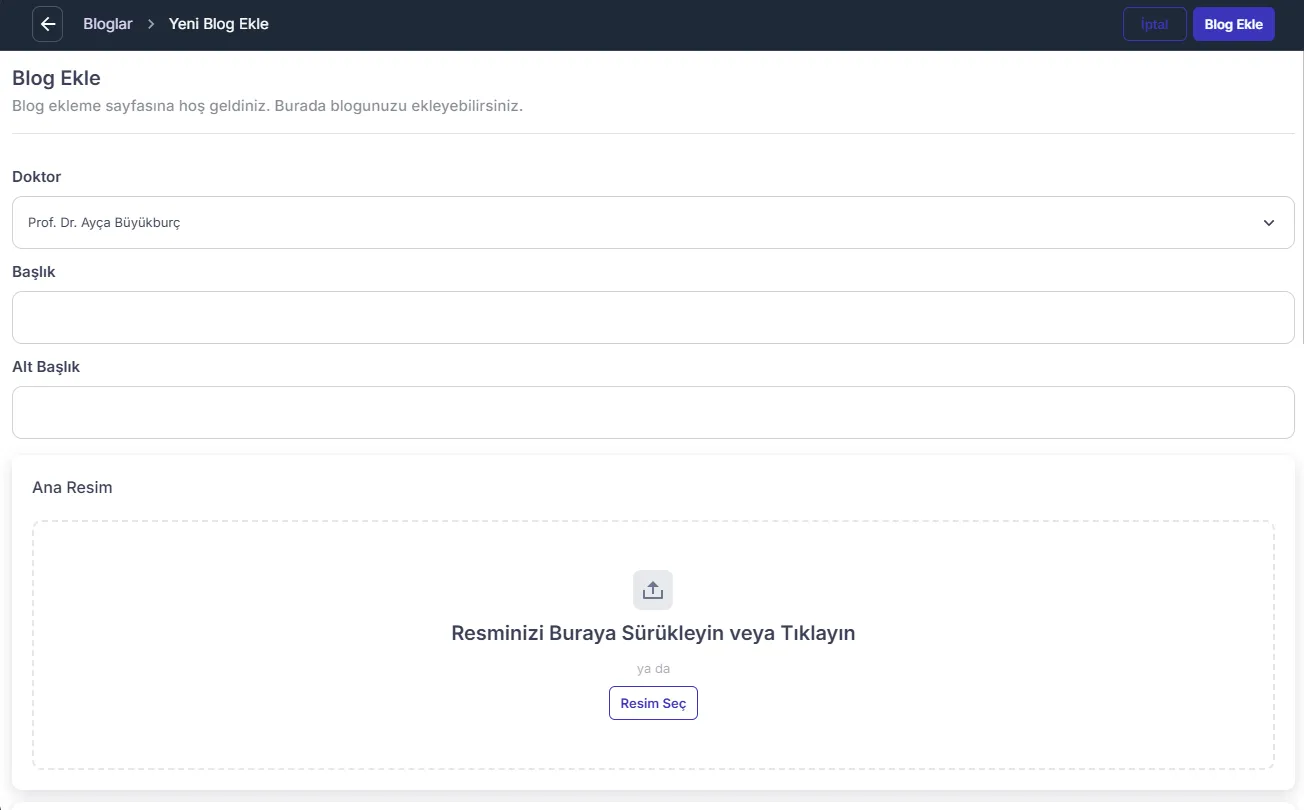
  1. Yeni Yazı butonuna tıklayın ve açılan ekranda ilgili doktoru seçin.

  2. Yönlendirildiğiniz Blog Yönetimi sayfasının sağ üst köşesindeki Yeni Blog Ekle butonuna basın.

  3. Formda yer alan; Doktor seçimi, Başlık, Alt başlık, Ana resim, Galeri resimleri, SEO başlığı, SEO açıklaması, Dil ve İlgili hastalıklar alanlarını doldurun.

    (Aradığınız hastalık listede yoksa form üzerindeki Doktor Yönetimine Git butonuyla ekleyebilirsiniz).

  4. Metin alanına içeriğinizi yazın ve sağ üstteki Blog Ekle butonuna tıklayarak yayınlayın.


Adım 6

Denetim Kayıtları ile Güvenliği Sağlayın

Panel üzerindeki son kullanıcı işlemlerini anlık takip etme

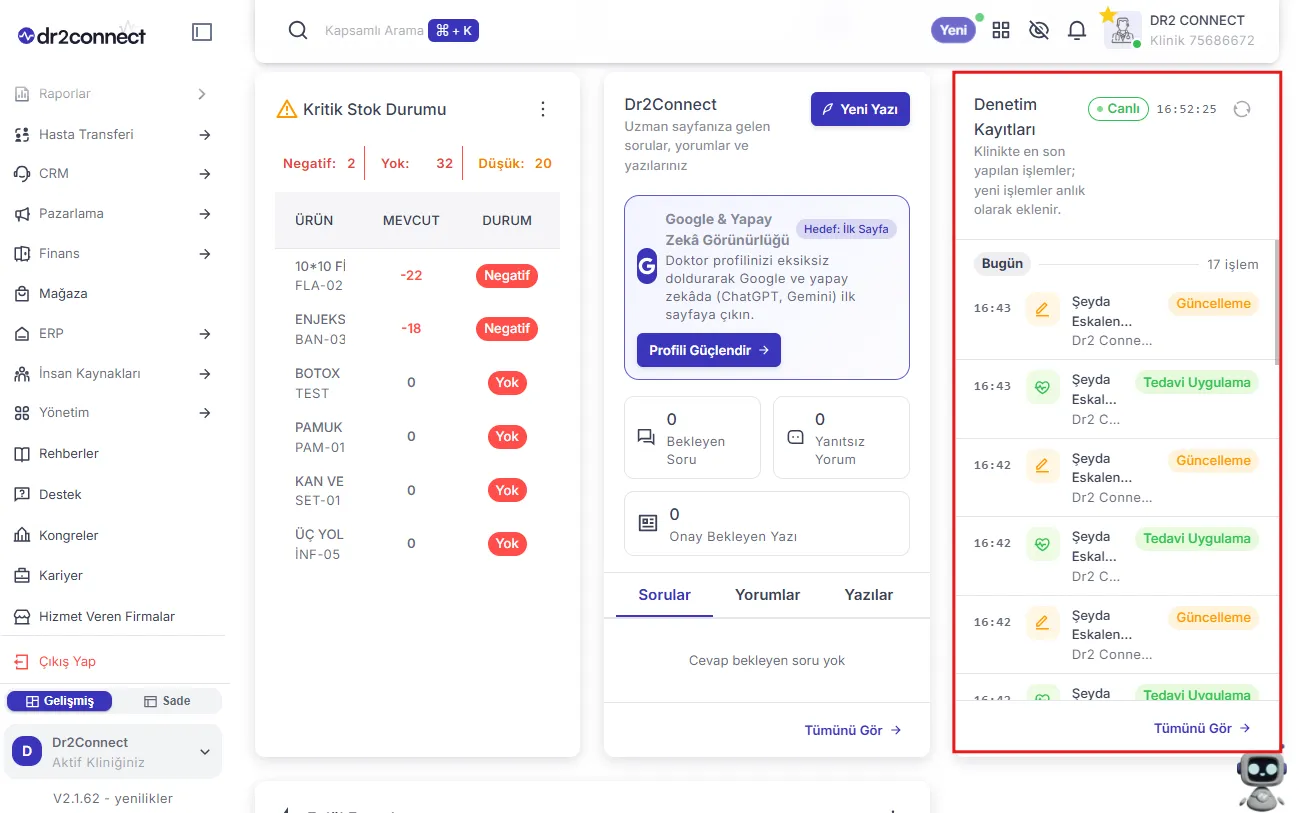
Denetim Kayıtları

Klinik panelinde hangi kullanıcının en son hangi işlemi gerçekleştirdiğini anlık olarak takip edin. 

Tüm işlem geçmişini incelemek için alanın sağındaki Tümünü Gör butonuna tıklayarak Yönetim > Denetim Kayıtları modülüne geçebilirsiniz.


Bu rehber aradığınız işlemi çözmenize yardımcı oldu mu?

Geri bildiriminiz kılavuzlarımızı her gün daha iyi yapmamızı sağlıyor.

Sıradaki İş Akışları

Tüm Rehberleri Gör →

Hızlı Ayarlar ekranı, doktor sisteme üye olduktan sonra karşılaşılan ve kliniğin panel üzerinde çalışabilmesi için tamamlanması gereken kurulum ekranıdır. Bu ekranda yer alan 6 adım aracılığıyla firma bilgileri, takvim çalışma saatleri, randevu türleri, tedavi yönetimi, seans tipleri ve anamnez formları yapılandırılarak sistem kullanıma hazır hale getirilir.

Başlangıç & Genel Bakış

Üst Menü ve Profil Ayarları

Üst Menü ve Profil Ayarları, panelin her ekranında sabit şekilde yer alan, hasta/randevu/mağaza modüllerine hızlı erişim sağlayan ve hesap-panel ayarlarının yönetildiği kontrol alanıdır. Bu alan sayesinde kullanıcı, ana menüde gezinmeden ihtiyaç duyduğu işleme tek tıkla ulaşır.