Dr2connect doctor specialist appointment systemDr2connect
PlanlarımızBlogİletişimBüyük Göç
Klinik Rehberleri

Başlangıç & Genel Bakış

Hızlı Ayarlar Nedir ve Nasıl Kullanılır?

Başlangıç & Genel Bakış

Hızlı Ayarlar Nedir ve Nasıl Kullanılır?

Hızlı Ayarlar ekranı, doktor sisteme üye olduktan sonra karşılaşılan ve kliniğin panel üzerinde çalışabilmesi için tamamlanması gereken kurulum ekranıdır. Bu ekranda yer alan 6 adım aracılığıyla firma bilgileri, takvim çalışma saatleri, randevu türleri, tedavi yönetimi, seans tipleri ve anamnez formları yapılandırılarak sistem kullanıma hazır hale getirilir.

Son güncelleme:

Ne zaman ve hangi durumlarda kullanılır?

Sisteme yeni üye olan bir doktor, panelini kullanmaya başlamadan önce klinik bilgilerini, çalışma saatlerini, sunduğu randevu ve tedavi türlerini, seans tiplerini ve hasta anamnez formlarını tanımlaması gerektiğinde Hızlı Ayarlar ekranını kullanır. Ayrıca kurulum ilk girişte tamamlanmamışsa veya klinik bilgilerinde sonradan bir değişiklik/güncelleme ihtiyacı doğduğunda (yeni bir randevu türü eklemek, tedavi fiyatını güncellemek, çalışma saatlerini değiştirmek gibi) kullanıcı bu ekrana tekrar dönerek ilgili ayarları düzenler.

Hızlı Ayarlar ekranı, doktor sisteme üye olduktan sonra karşılaşılan ve kliniğin panel üzerinde çalışabilmesi için tamamlanması gereken kurulum ekranıdır.


Sayfada yer alan temel alanlar


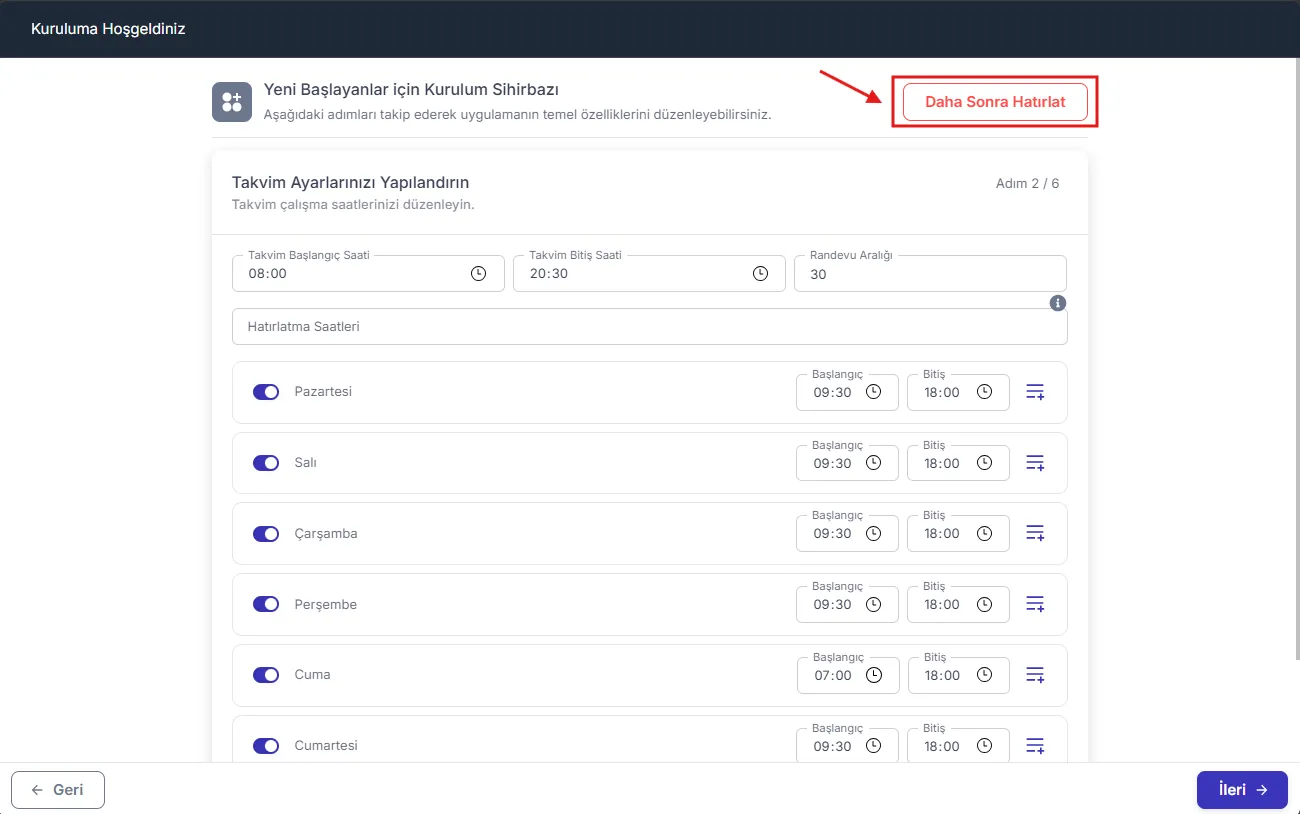
  • Daha Sonra Hatırlat: Ekranın sağ üst köşesinde yer alır, kurulumu erteleyip istenilen zamanda tamamlama imkânı sunar.
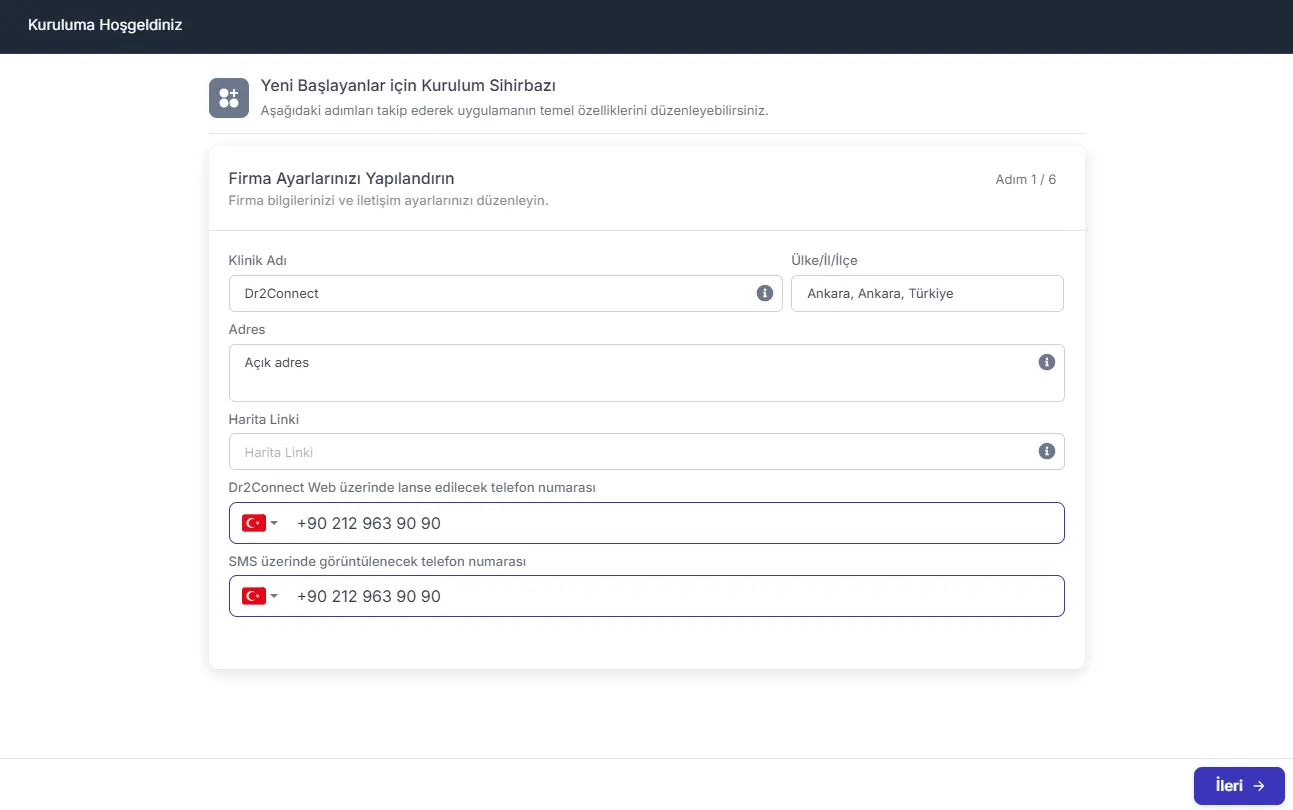
  • Firma Ayarlarınızı Yapılandırın: Klinik/firma bilgilerinin tanımlandığı karttır.
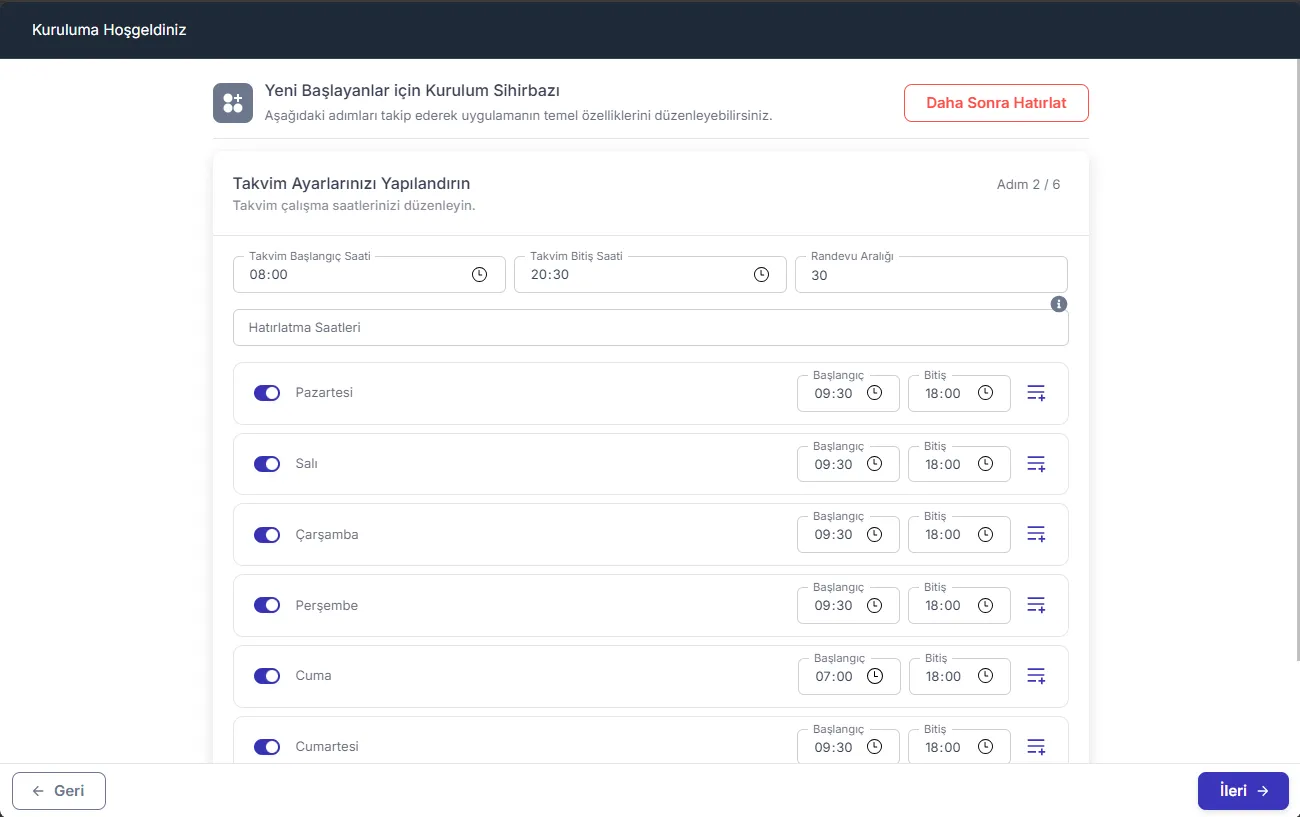
  • Takvim Ayarlarınızı Yapılandırın: Takvim çalışma saatleri ve hatırlatma ayarlarının yapıldığı karttır.
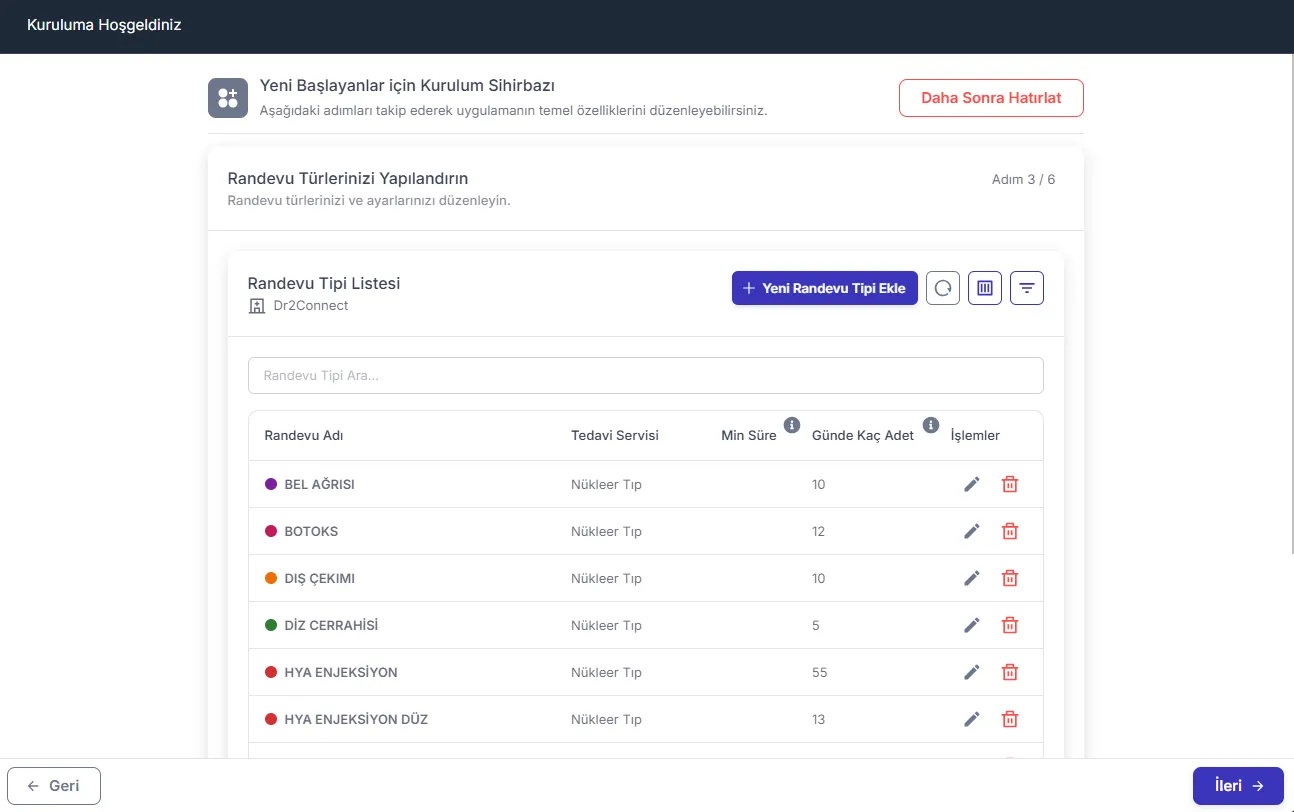
  • Randevu Türlerinizi Yapılandırın: Randevu tiplerinin oluşturulduğu ve yönetildiği karttır.
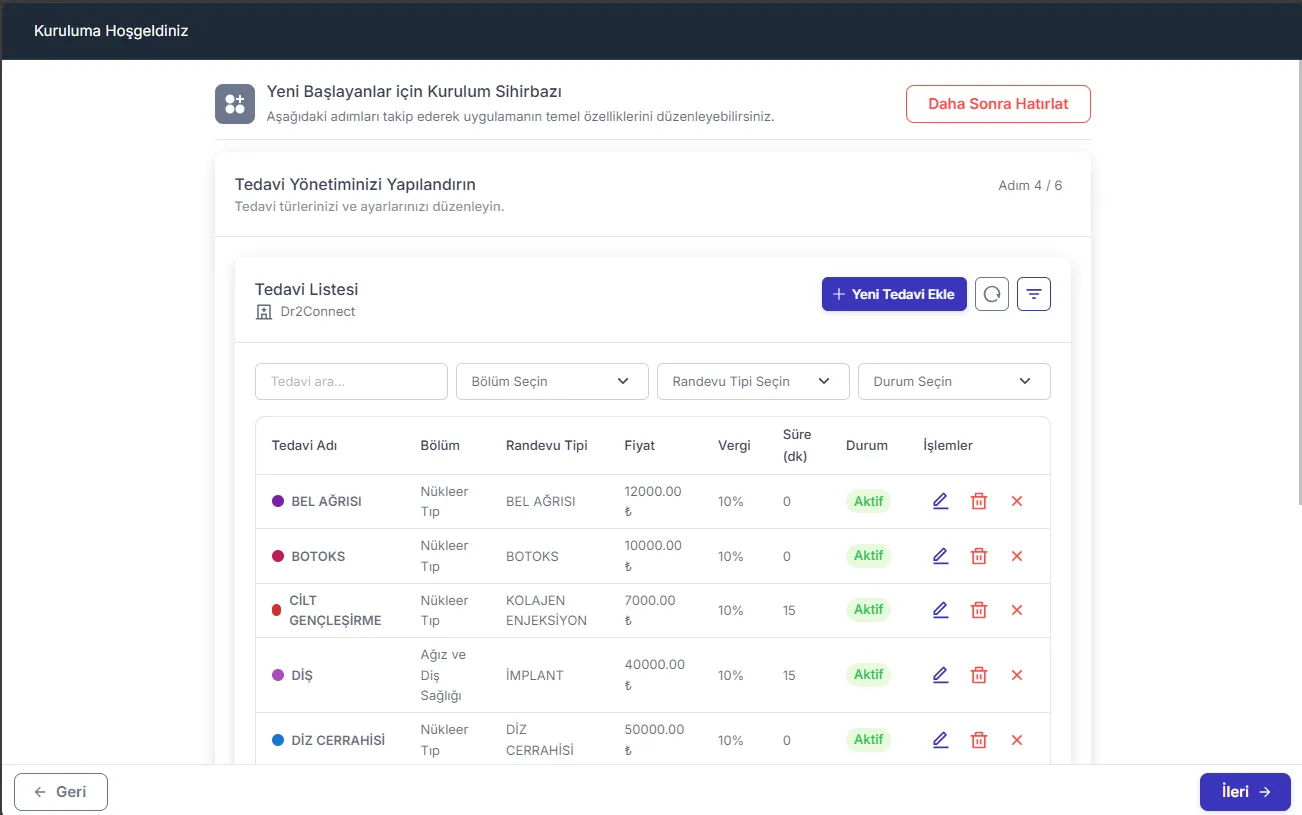
  • Tedavi Yönetiminizi Yapılandırın: Tedavi türlerinin oluşturulduğu ve yönetildiği karttır.
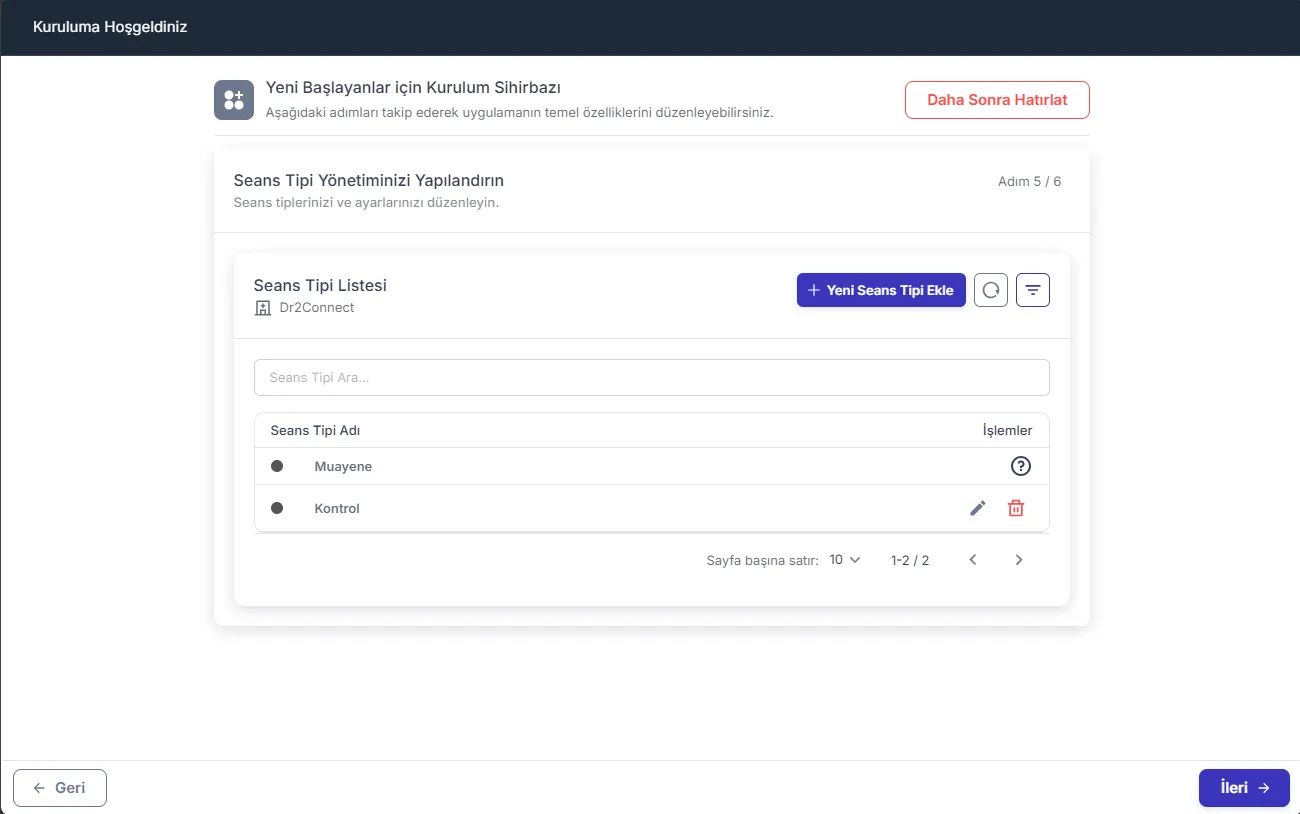
  • Seans Tipi Yönetiminizi Yapılandırın: Seans tiplerinin oluşturulduğu ve yönetildiği karttır.
  • Firma Anamnez Formlarınızı Yapılandırın: Hasta anamnez formlarının oluşturulduğu karttır.
  • Kurulumu Tamamla: Ekranın sağ alt köşesinde yer alan yeşil buton; tüm adımlar tamamlandığında kurulumu sonlandırır.


Daha Sonra Hatırlat


Hızlı Ayarlar ekranının sağ üst köşesinde bulunan Daha Sonra Hatırlat butonu ile kurulum aşamalarını hemen tamamlamak yerine dilediğiniz zaman gerçekleştirebilirsiniz.


💡 Hızlı İpucu: Kurulumu ertelemeniz sistemi kullanmanıza engel olmaz; ancak randevu ve tedavi işlemlerini eksiksiz yürütebilmek için tüm adımları en kısa sürede tamamlamanız önerilir.

Adım 1

Firma Ayarlarınızı Yapılandırın

Klinik adı, adres, harita linki ve telefon bilgilerinizi tanımlama

Ekranda klinik adı, ülke/il/ilçe, açık adres ve harita linki (Online platformda ve SMS metinleri içerisinde görünecek harita linki için kullanılır), Dr2connect web sitesinde görüntülenecek telefon numarası ve SMS üzerinde görüntülenecek telefon numarası alanları yer alır. İlgili bilgileri doldurduktan sonra bir sonraki adıma geçebilirsiniz.


💡 Hızlı İpucu: Harita linkinin doğru girilmesi, hastalarınızın SMS ve online platform üzerinden kliniğinize sorunsuz ulaşmasını sağlar.

Adım 2

Takvim Ayarlarınızı Yapılandırın

Takvim çalışma saatlerinizi ve randevu hatırlatmalarınızı düzenleme

Ekranda takvim başlangıç saati, takvim bitiş saati, randevu aralığı ve hatırlatma saatleri alanları yer alır. Hatırlatma saatleri, randevudan kaç saat önce hatırlatma yapılacağını belirler ve en fazla 2 hatırlatma saati seçilebilir.


💡 Hızlı İpucu: Hatırlatmalardan birini randevu gününden bir gün önce, diğerini randevu saatine yakın olacak şekilde ayarlamak hasta gelmeme oranını azaltabilir.

Adım 3

Randevu Türlerinizi Yapılandırın

Kliniğinizin sunduğu randevu tiplerini ve sürelerini tanımlama

Ekranda randevu tipleri; randevu adı, tedavi servisi, minimum süre ve günde kaç adet bilgileriyle listelenir. Minimum süre, randevu tipinin varsayılan süresini dakika cinsinden belirtir ve bu süre boyunca o randevu için zaman bloklanarak başka randevu alınmasının önüne geçilir. Günde kaç adet alanı ise bir hastanın aynı randevu tipinden günde alabileceği maksimum randevu sayısını belirler. İşlemler alanında kalem ikonuyla mevcut bir randevu türünü güncelleyebilir, çöp kutusu ikonuyla silebilirsiniz. Sisteme yeni bir randevu tipi eklemek için "Yeni Randevu Tipi Ekle" butonunu kullanabilir, listeyi güncelleyebilir, listede görüntülenecek kolonları seçebilir ve randevu tipine göre arama yaparak listeyi filtreleyebilirsiniz.


💡 Hızlı İpucu: "Günde kaç adet" alanını doğru belirlemek, yoğun taleplerde kaynaklarınızın adil dağılmasına yardımcı olur.

Adım 4

Tedavi Yönetiminizi Yapılandırın

Tedavi türlerinizi, fiyat ve süre bilgilerinizi düzenleme

Ekranda tedavi türleri; tedavi adı, bölüm, randevu tipi, fiyat, vergi tutarı, süre (dakika) ve durum (aktif/pasif) kolonlarıyla görüntülenir. İşlemler alanında kalem ikonuyla ilgili tedavi türünü güncelleyebilir, çöp kutusu ikonuyla silebilir veya çarpı ikonuyla pasif hale getirebilirsiniz. Sisteme yeni bir tedavi türü eklemek için "Yeni Tedavi Ekle" butonu kullanılır. Ayrıca tedavi adına, bölüme, randevu tipine veya duruma göre arama yaparak listeyi filtreleyebilirsiniz.


💡 Hızlı İpucu: Kullanılmayan bir tedaviyi silmek yerine çarpı ikonuyla pasif hale getirmek, geçmiş kayıtlardaki verilerin bozulmasını önler.

Adım 5

Seans Tipi Yönetiminizi Yapılandırın

Seans tiplerinizi tanımlama ve düzenleme

Ekranda seans türleri; seans tip adı ve işlemler kolonlarıyla listelenir. İşlemler bölümündeki soru işareti ikonu, sistemin eklediği ve değiştirilemeyen seans tipini gösterir; kalem ikonuyla seans tipini güncelleyebilir, çöp kutusu ikonuyla silebilirsiniz. Sisteme yeni bir seans tipi eklemek için "Yeni Seans Tipi Ekle" butonu kullanılır. Seans türleri listesinde seans tipine göre arama yaparak listeyi filtreleyebilirsiniz.


💡 Hızlı İpucu: Sistem tanımlı seans tiplerini düzenleyemeyeceğiniz için, kliniğinize özel ihtiyaçlarda yeni seans tipi eklemeniz gerekir.

Adım 6

Firma Anamnez Formlarınızı Yapılandırın

Hasta anamnez formlarınızı oluşturma ve alanlarını sıralama

Sisteme yeni bir anamnez formu eklemek için anamnez form başlığı bilgisi girilir. Ardından form alanları bölümüne yeni bir alan eklemek için "Yeni Alan Ekle" butonu kullanılır. Form alanlarının sıralamasını soldaki tutamaçtan sürükleyerek yeniden düzenleyebilirsiniz. Anamnez formunun ön izlemesi, seans ekranındaki anamnez bloğunda nasıl görüneceğini gösterecek şekilde ekranda yer alır; önizlemeyi gizlemek için "Önizlemeyi Gizle" butonu kullanılır.
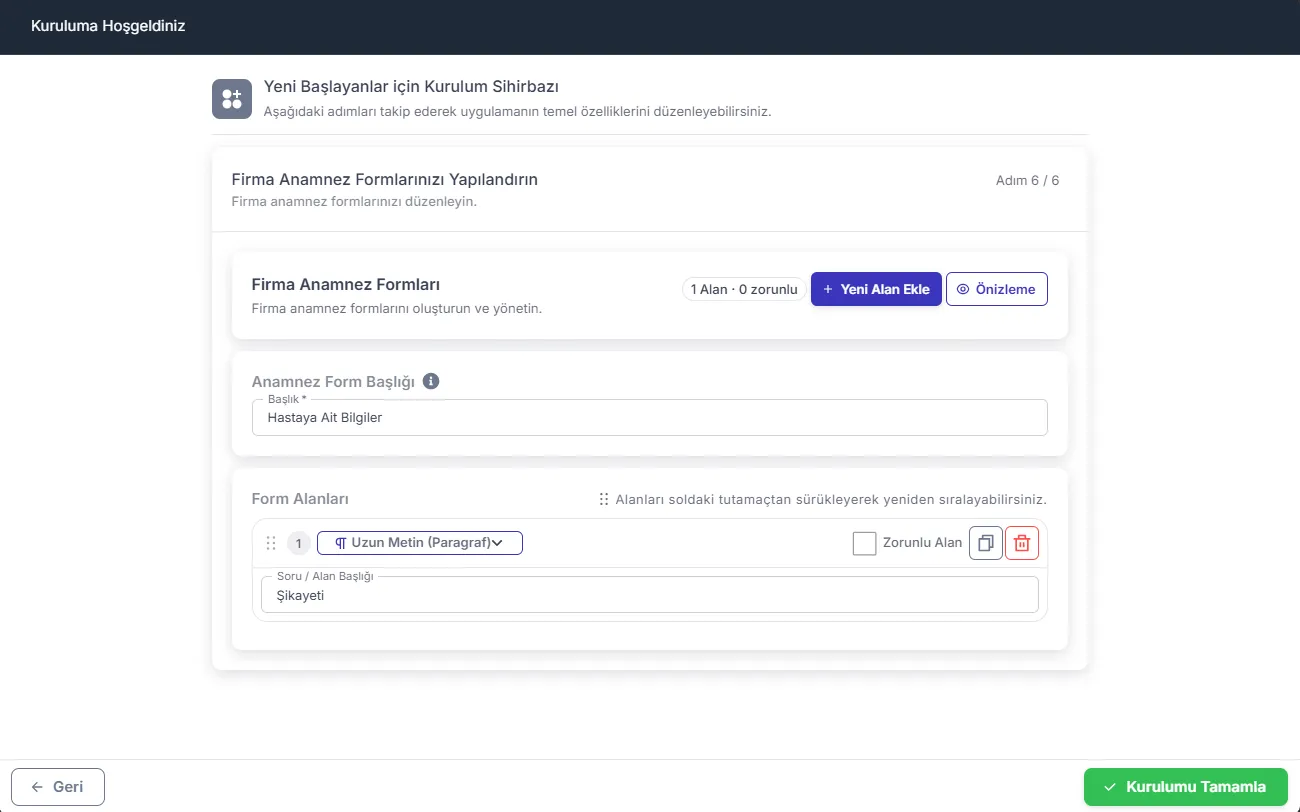


💡 Hızlı İpucu: Form alanlarını sıralarken, alerjiler ve kronik hastalıklar gibi kritik bilgileri formun üst kısmına yerleştirmek seans sırasında hızlı erişim sağlar.


Kurulumu Tamamlama


Yukarıda bahsedilen 6 adım tamamlandıktan sonra sistem kurulumunun tamamlanabilmesi için ekranın sağ alt köşesinde bulunan yeşil renkli "Kurulumu Tamamla" butonu ile sistem kurulumu tamamlanır.


Sistem kurulumu tamamlandıktan sonra "Hemen Başlayın" seçeneği ile ilk hasta girişi ve randevu işlemi ekleyerek artık sistemi kullanmaya başlayabilirsiniz. "Ayarlarınızı Özelleştirin" seçeneği ile ise istediğiniz zaman ayarlar bölümünden klinik/firma bilgilerinizi güncelleyebilirsiniz.
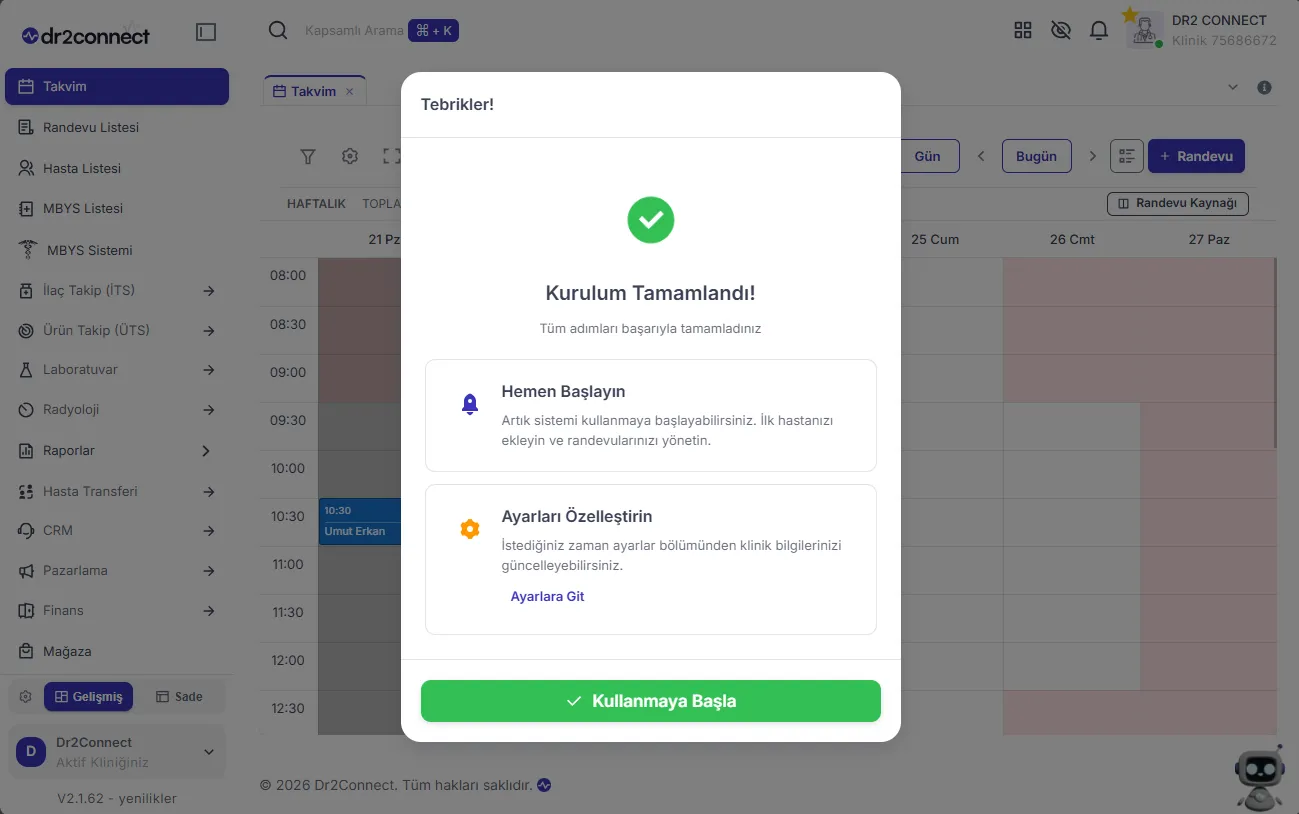


💡 Hızlı İpucu: Kurulumu tamamladıktan sonra "Hemen Başlayın" seçeneğiyle ilk hasta ve randevu kaydınızı oluşturarak sistemin işleyişini pratik olarak deneyimleyebilirsiniz.

Bu rehber aradığınız işlemi çözmenize yardımcı oldu mu?

Geri bildiriminiz kılavuzlarımızı her gün daha iyi yapmamızı sağlıyor.

Sıradaki İş Akışları

Tüm Rehberleri Gör →

Başlangıç & Genel Bakış

Dashboard

Dashboard, doktor paneline giriş yaptığınızda sizi karşılayan ilk ekrandır. Paneldeki önemli modülleri kısa özetler halinde sunarak kliniğinizdeki tüm süreçleri tek bir sayfadan takip etmenizi sağlar. Bu rehberde, Dashboard ekranındaki tüm alanları ve bu alanlarda sunulan menü seçeneklerini detaylarıyla inceleyebilirsiniz.

Başlangıç & Genel Bakış

Üst Menü ve Profil Ayarları

Üst Menü ve Profil Ayarları, panelin her ekranında sabit şekilde yer alan, hasta/randevu/mağaza modüllerine hızlı erişim sağlayan ve hesap-panel ayarlarının yönetildiği kontrol alanıdır. Bu alan sayesinde kullanıcı, ana menüde gezinmeden ihtiyaç duyduğu işleme tek tıkla ulaşır.