
/ Ürün Güncellemeleri / Ağustos 2026
Ağustos 2026 Güncellemeleri
Sade Panel & Arayüz: Günlük rutin işler için kompakt "Sade Panel" görünümü, özel renk paletleri, kişiselleştirilebilir menü/takvim ve hesap bazlı tema hafızası sunuldu. ÜTS Entegrasyonu: Sağlık Bakanlığı Ürün Takip Sistemi (ÜTS) entegrasyonu ile karekod (UDI) okutma, mal kabul/verme, hastada kullanım bildirimi, PTS paket takibi ve ÜTS Kokpiti eklendi. Dr2 Akademi: İK altında oryantasyon ve Akademi eğitimleri, ileri sarma korumalı medya oynatıcı, güvenli sınavlar ve doğrulama kodlu PDF sertifika sistemi açıldı. Diğer Yenilikler: Ücretsiz DICOM ve görsel görüntüleyici ile anlaşmalı kurum rehberi ("Hizmet Veren Firmalar") aktif edildi.
Dr2connect Ürün Ekibi
Sürüm notları ürün ekibi tarafından yazılır
3
Bu ay yayınlanan sürüm
25
Toplam değişiklik
6
Yeni özellik
19
İyileştirme
V2.1.62
Sade Panel — İkinci Bir Panel Görünümü
Paneli iki farklı görünümde kullanabilirsiniz: alışık olduğunuz "Gelişmiş" görünüm ve yeni eklenen "Sade" görünüm. Sade görünüm, günlük işini takvim–hasta–randevu üçgeninde yapan kullanıcılar için hazırlandı: menü kısaltıldı, ekranlar sadeleştirildi, az kullanılan alanlar gizlendi. Yeni bir hesap ya da yeni bir veri tabanı değildir — aynı hesabın, aynı verinin farklı bir görünümüdür.
Sade Panelin Avantajları
Sade panel ile iş akışınız hızlanır: menü kısalır, ekranlar sadeleşir, az kullanılan alanlar gizlenir. Sade panelde yalnızca özet ekranı, takvim, randevular, MBYS, hastalar, finans (yönetici raporu ve satış faturaları), raporlar (gün sonu ve tedavi raporu), mağaza, ayarlar ve destek yer alır. Menü yetkilerinize göre daralır: yetkiniz olmayan bölüm listede görünmez. Hasta arama, bildirimler ve gelen kutusu üst çubukta yerini korur.
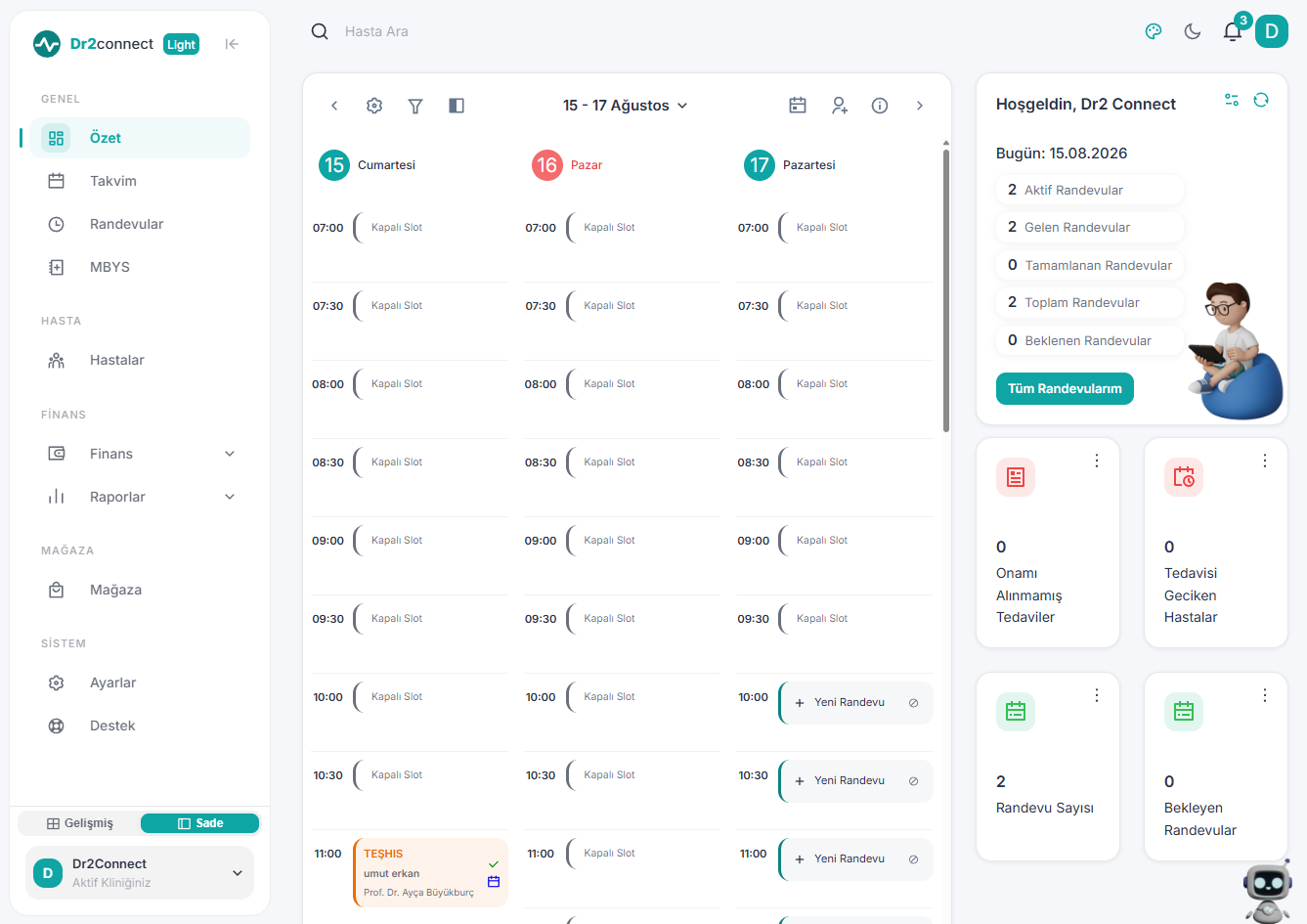
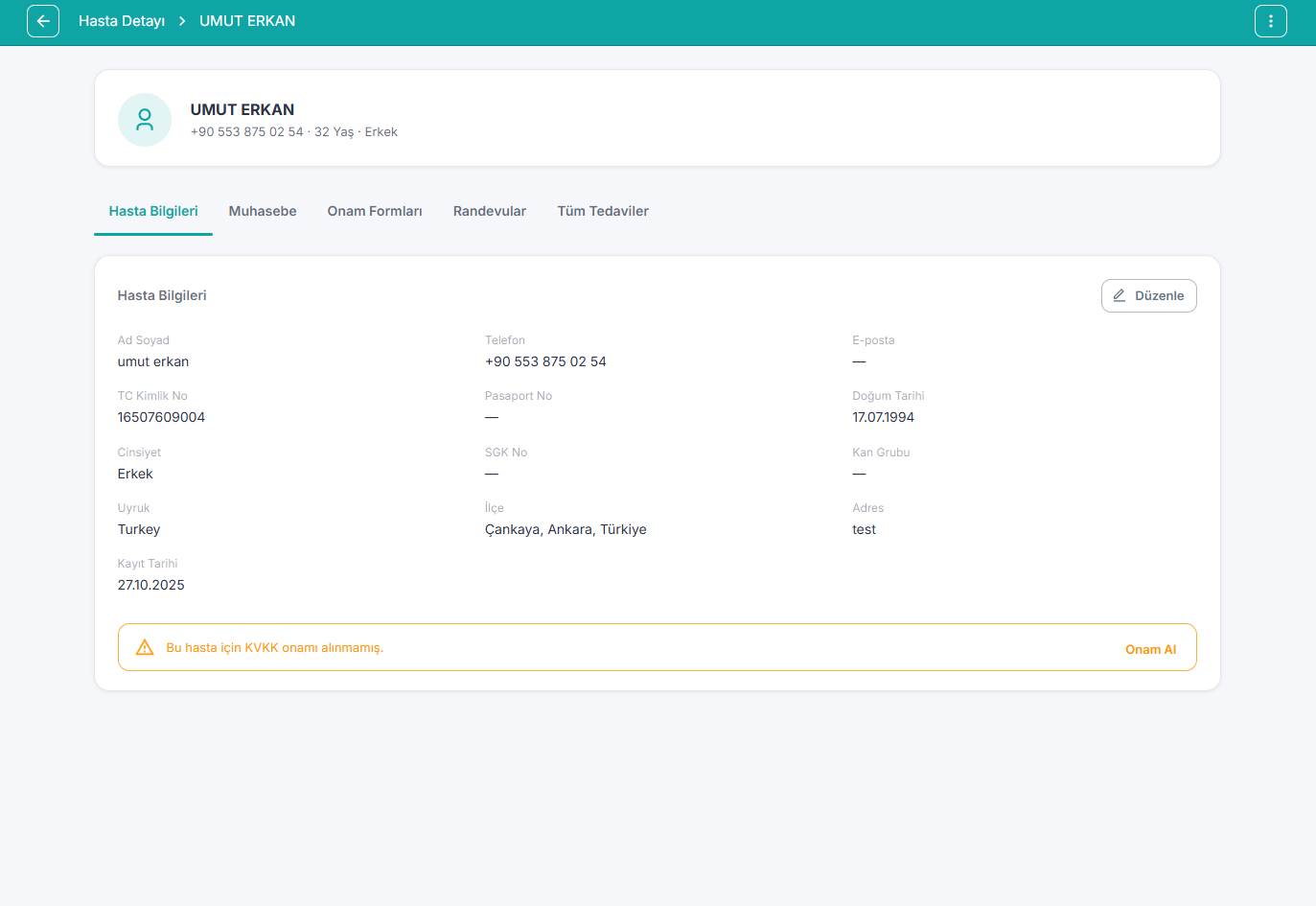
Sade Hasta Kartı
Sade paneldeki hasta kartı yalnızca temel bilgileri ve randevuları gösterir; seans, tedavi planı ve hasta detay sekmeleri gibi geniş yüzeyler bu görünümde yer almaz. Aynı hasta, aynı kayıt üzerinde çalışılır — bu ekranlardan birine ihtiyacınız olduğunda Gelişmiş görünüme geçmeniz yeterlidir, veri olduğu gibi durur.
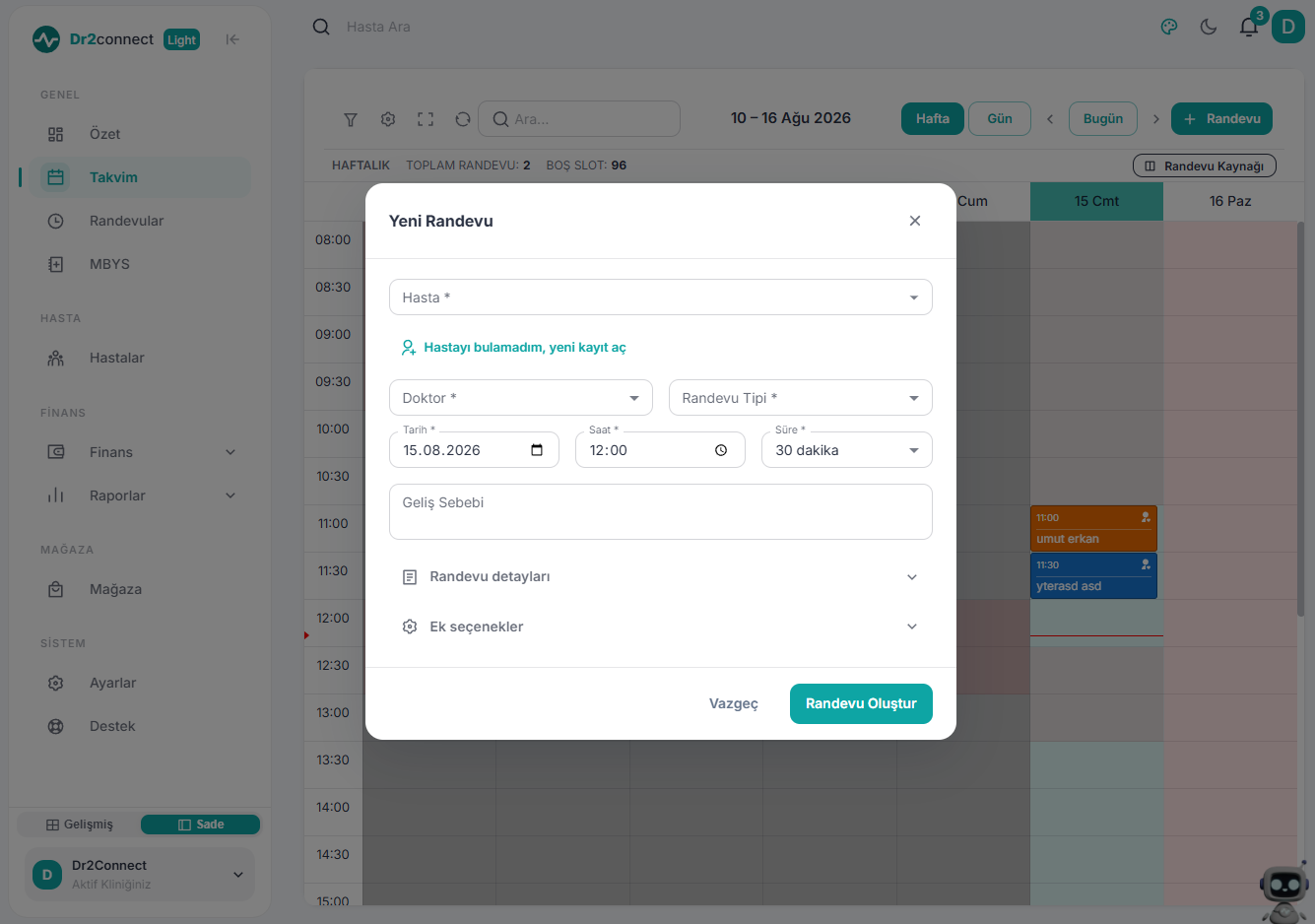
Sade Randevu Penceresi
Sade paneldeki randevu penceresi sayesinde daha rahat içerik eklemeye ve kontrol etmek için kompakt bir görünüm sunar.
Sade Panele Özel Tema Rengi
Sade panelin üst çubuğundaki palet ikonundan altı renk arasından seçim yapabilirsiniz (turkuaz, indigo, mavi, mor, kırmızı, yeşil). Bu seçim yalnızca sade paneli boyar; Gelişmiş panelin renkleri ve klinik markanız etkilenmez. Koyu tema her iki görünümde de kullanılabilir.
Görünüm Değiştirme
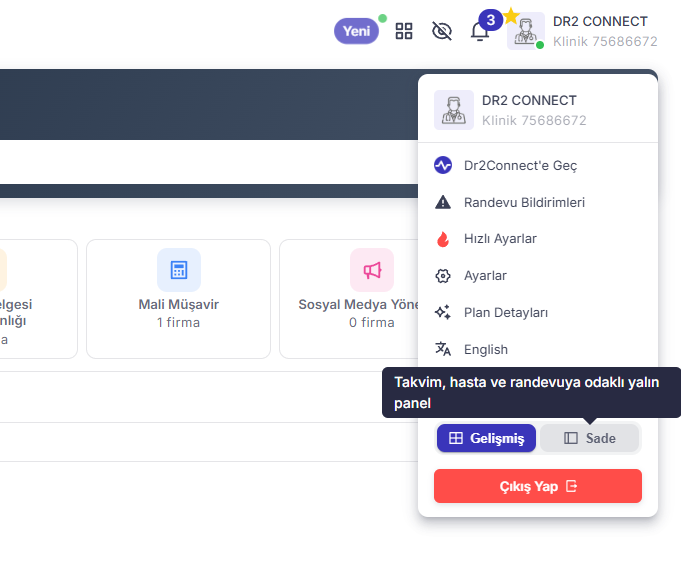
Sağ üstteki kullanıcı menüsünün en altında "Görünüm" bölümü vardır; buradan Gelişmiş ve Sade arasında geçiş yaparsınız. Hangi görünümde olduğunuz seçili kutudan görünür ve geçiş her iki yönde de aynı yerdedir. Geçişte panel bir kez yeniden yüklenir. Tercihiniz kullanıcı hesabınızda saklanır, bir dahaki girişinizde en son seçtiğiniz görünümle açılır — yani deneyip vazgeçmeniz mümkündür, hiçbir ayarınız kaybolmaz.
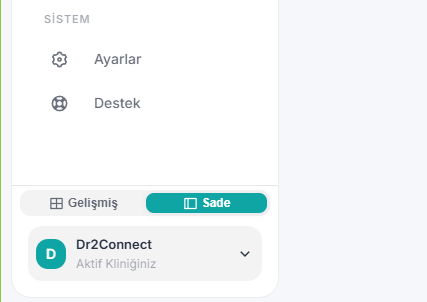
Görünüm Değiştirme Butonları
Profesyonel ve sade görünüm arasında geçiş yapmak için sağ üstteki veya sol alttaki görünüm değiştirme araçları kullanılabilir.
Hizmet Veren Firmalar
Hizmet veren firmalar sayesinde Dr2connect ile anlaşmalı olan ve avantajlı fiyatlarla destek alabileceğiniz firmaların listesini sizlere sunmaktayız.
Görünüm ve Tema Tercihiniz Hesabınızda Saklanıyor
Seçtiğiniz görünüm (Gelişmiş / Sade), açık–koyu tema tercihi ve sade panelin renk seçimi artık kullanıcı hesabınıza kaydediliyor. Klinikteki bilgisayardan, evinizden ya da telefonunuzdan girin; panel en son bıraktığınız görünüm ve temayla açılır. Tercih klinik bazlıdır: birden fazla klinikte çalışıyorsanız her klinik için ayrı görünüm seçebilirsiniz.
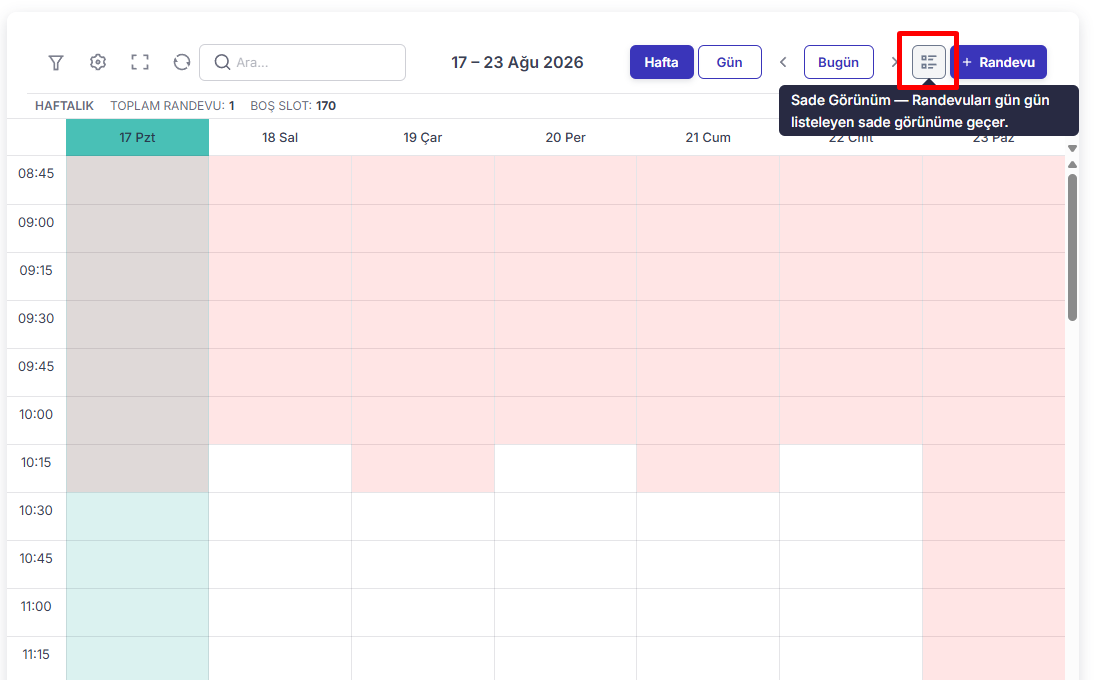
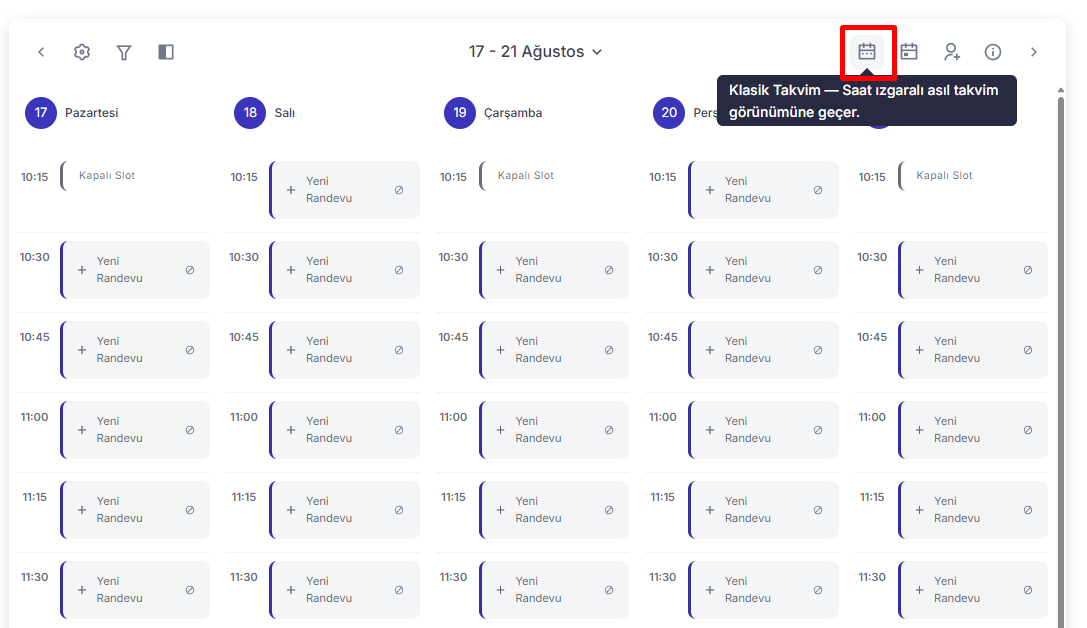
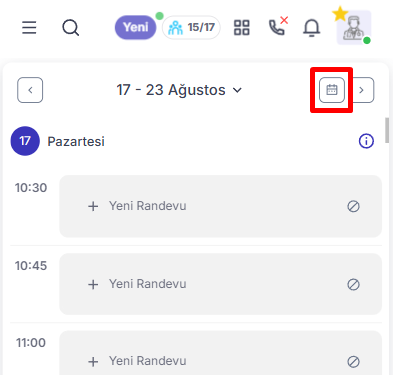
Takvim Stilini Değiştirebilirsiniz
Takvim görünümünü değiştirerek kullanım alışkanlıklarınıza en uygun içeriği bularak kendinize uyarlayabilirsiniz.
Menü Ayarları ve Sıralama
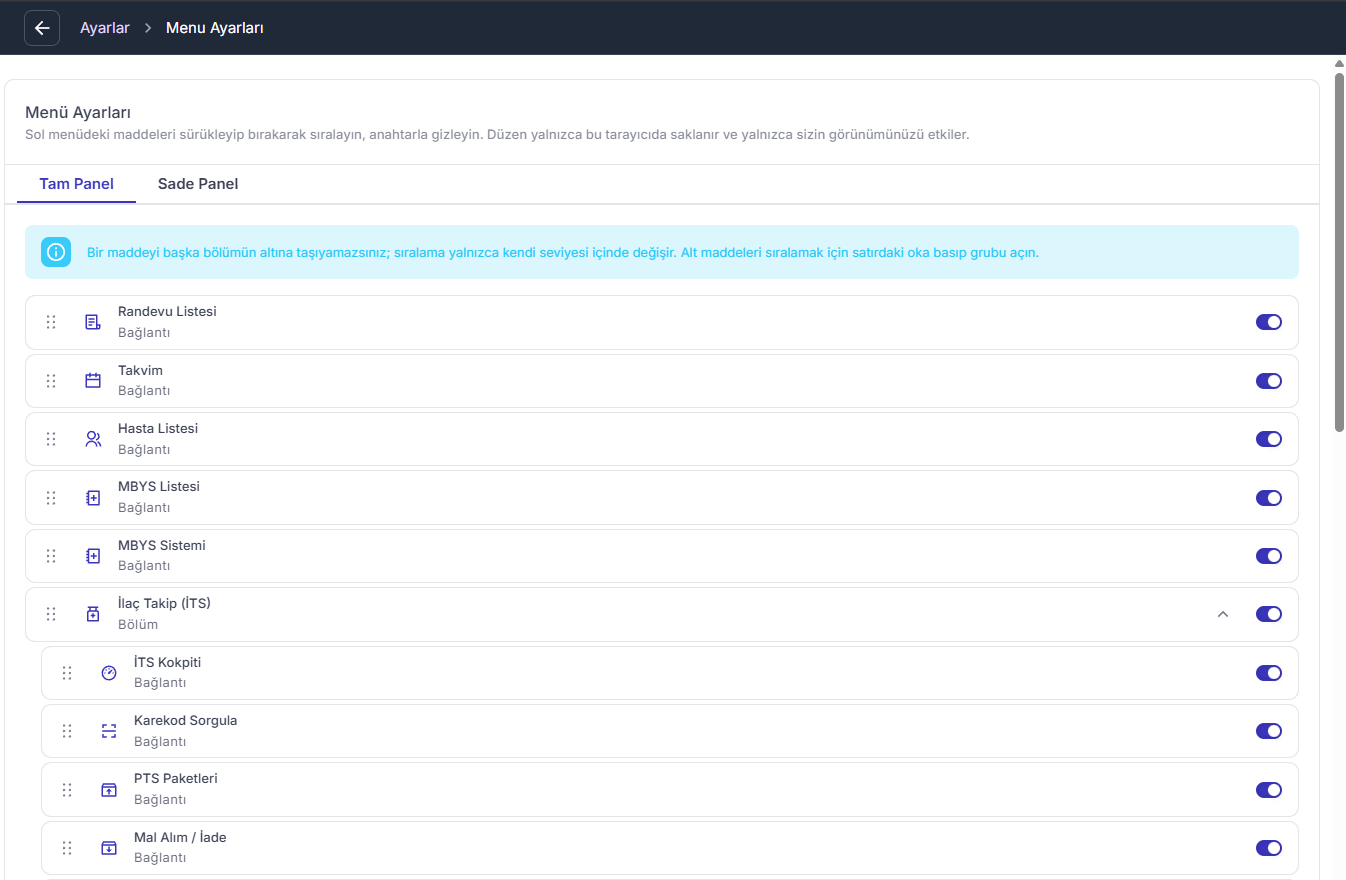
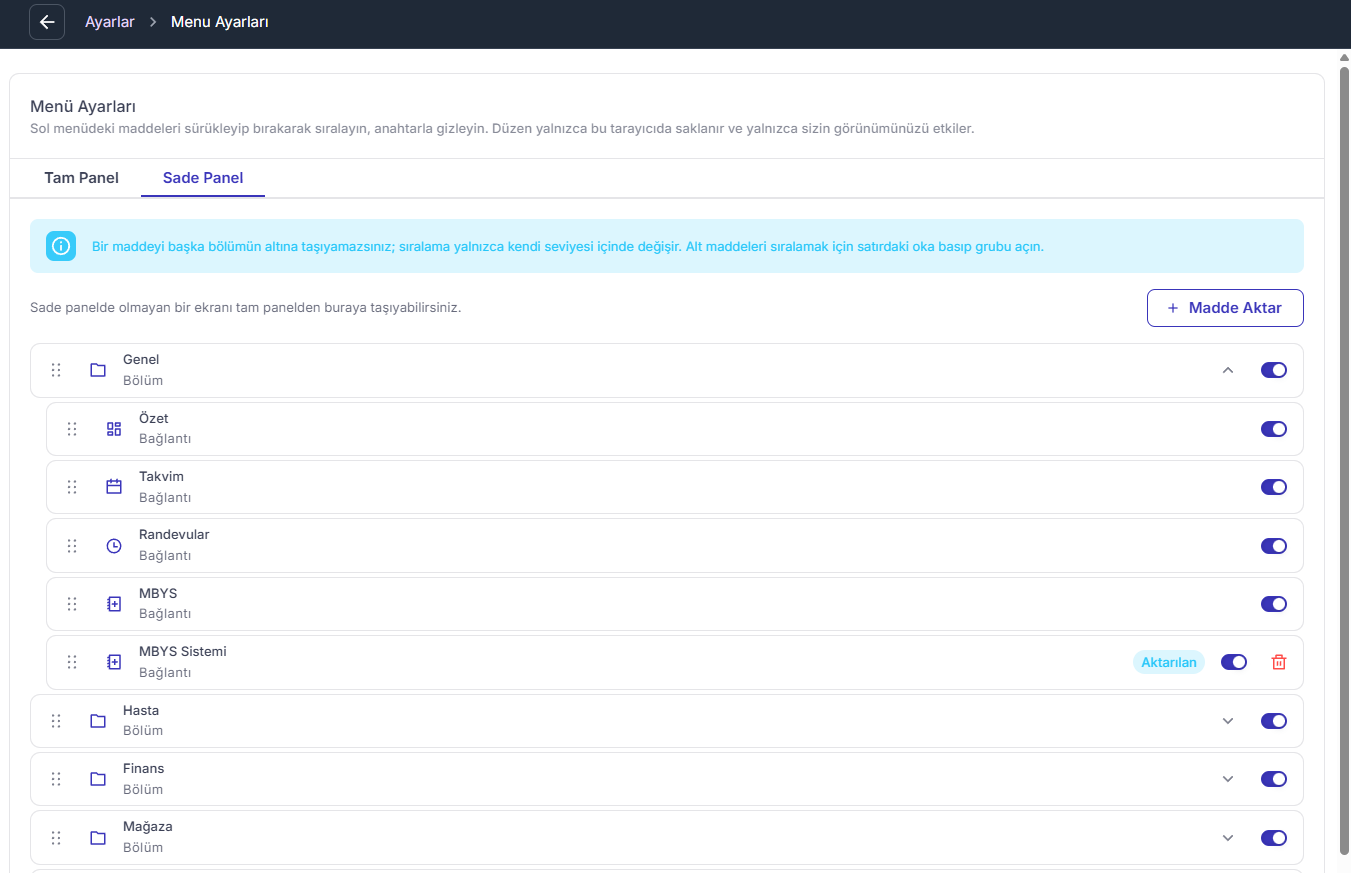
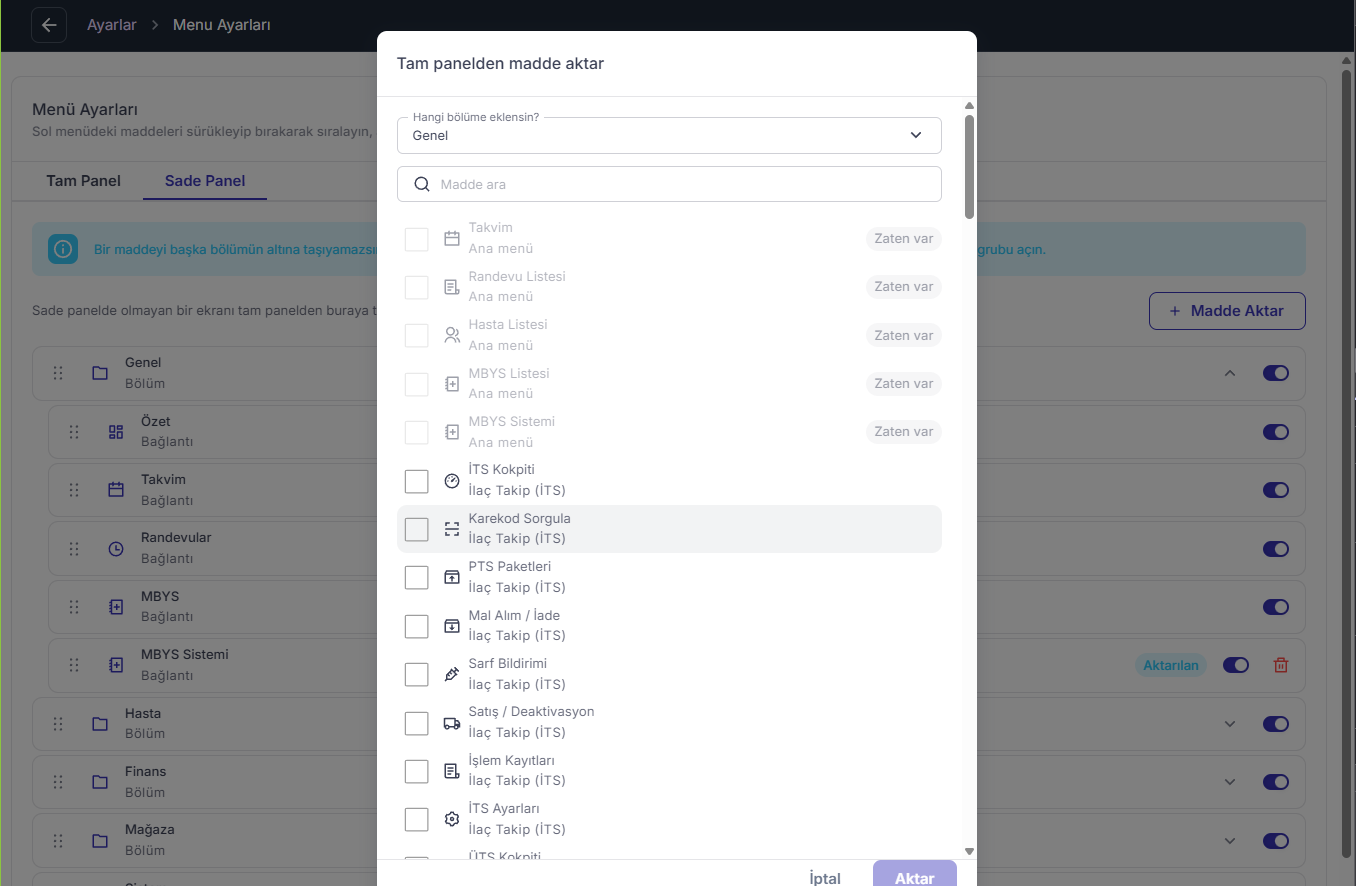
Solda bulunan menüyü her kullanıcı kendisine göre ayarlayabilir ve düzenleyebilir. Bu sayede kendisine özel bir ekran oluşturabilir. Kullanıcılar her klinikte farklı menu ayarlayabilir. Pro mod ile Light mod arasında menu transferi yapabilir ve güncelleyebilir
DICOM Görüntüleyici
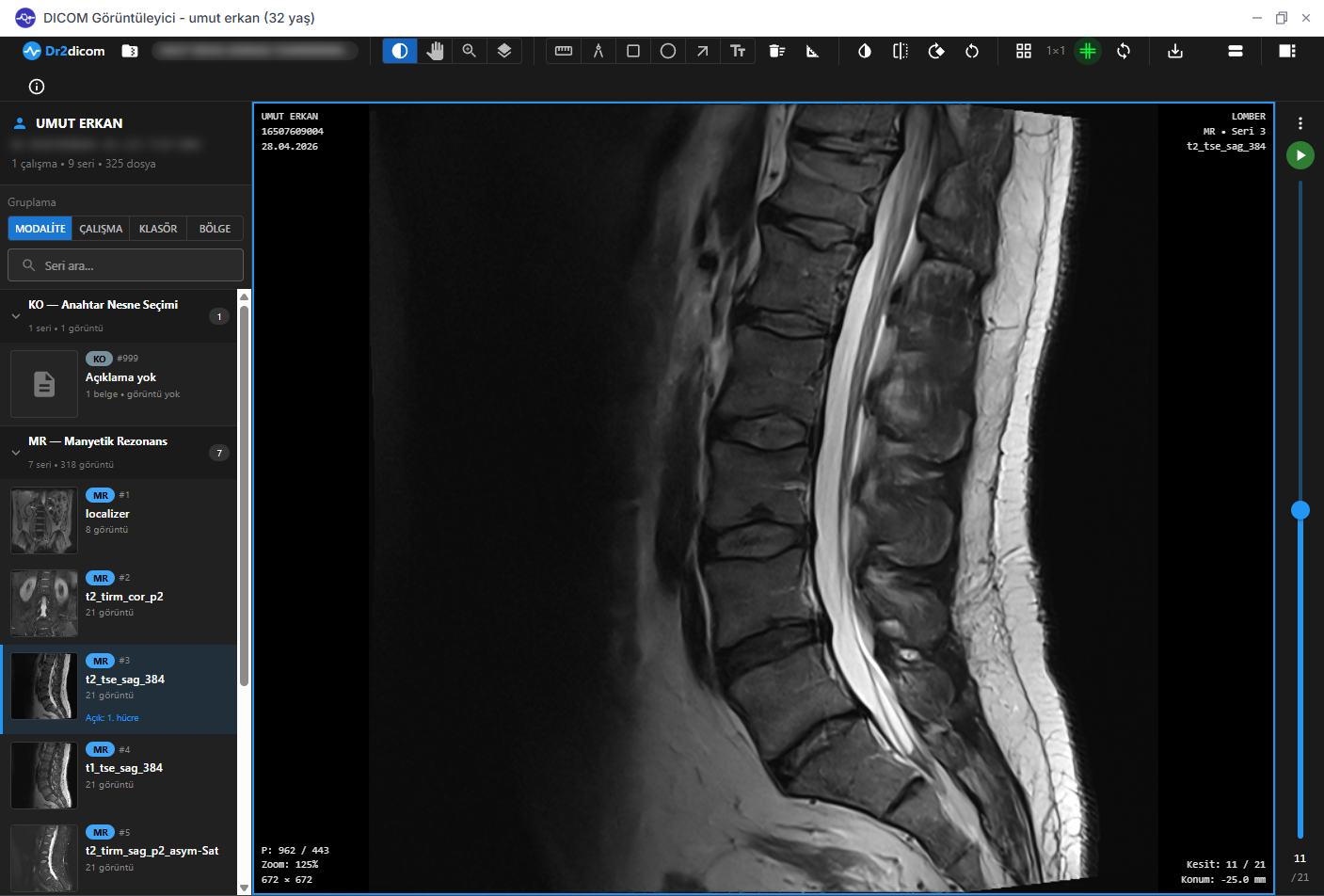
DICOM dosyalarını veya görsel (jpg, jpeg, gif, png, webp) dosyalarınızın tamamını görüntüleyebilir ve ek ücret ödemeden kullanabilirsiniz. DICOM dosyalarının üzerinde çizimler ve ölçümler yaparak kaydedebilirsiniz.
DICOM Görüntüleyici Nasıl Açılır?
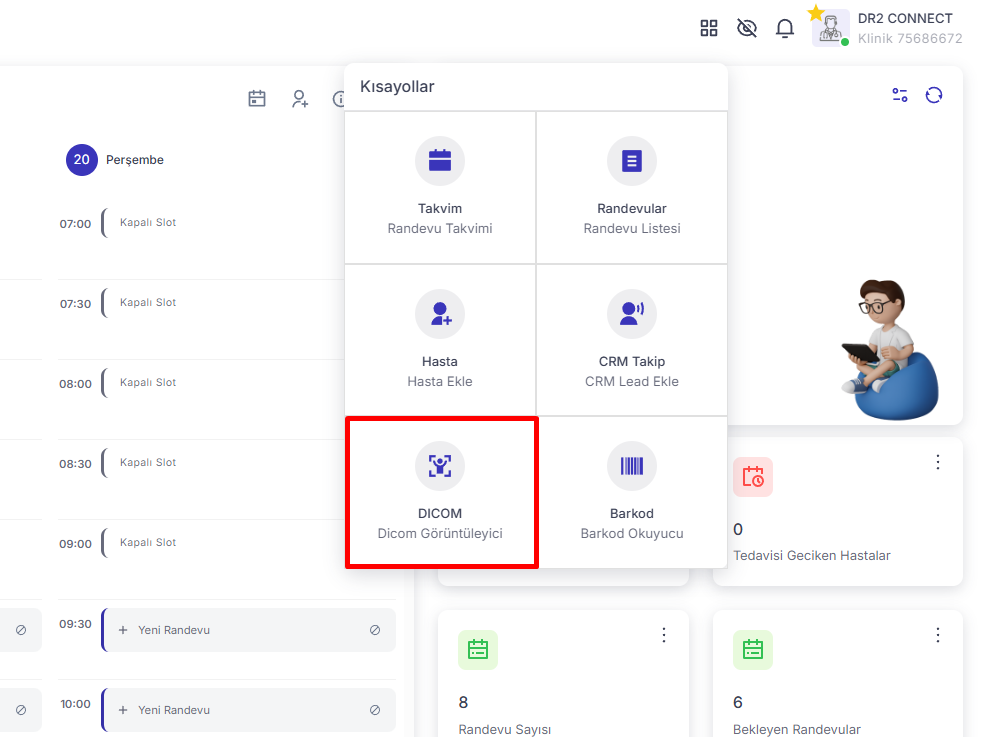
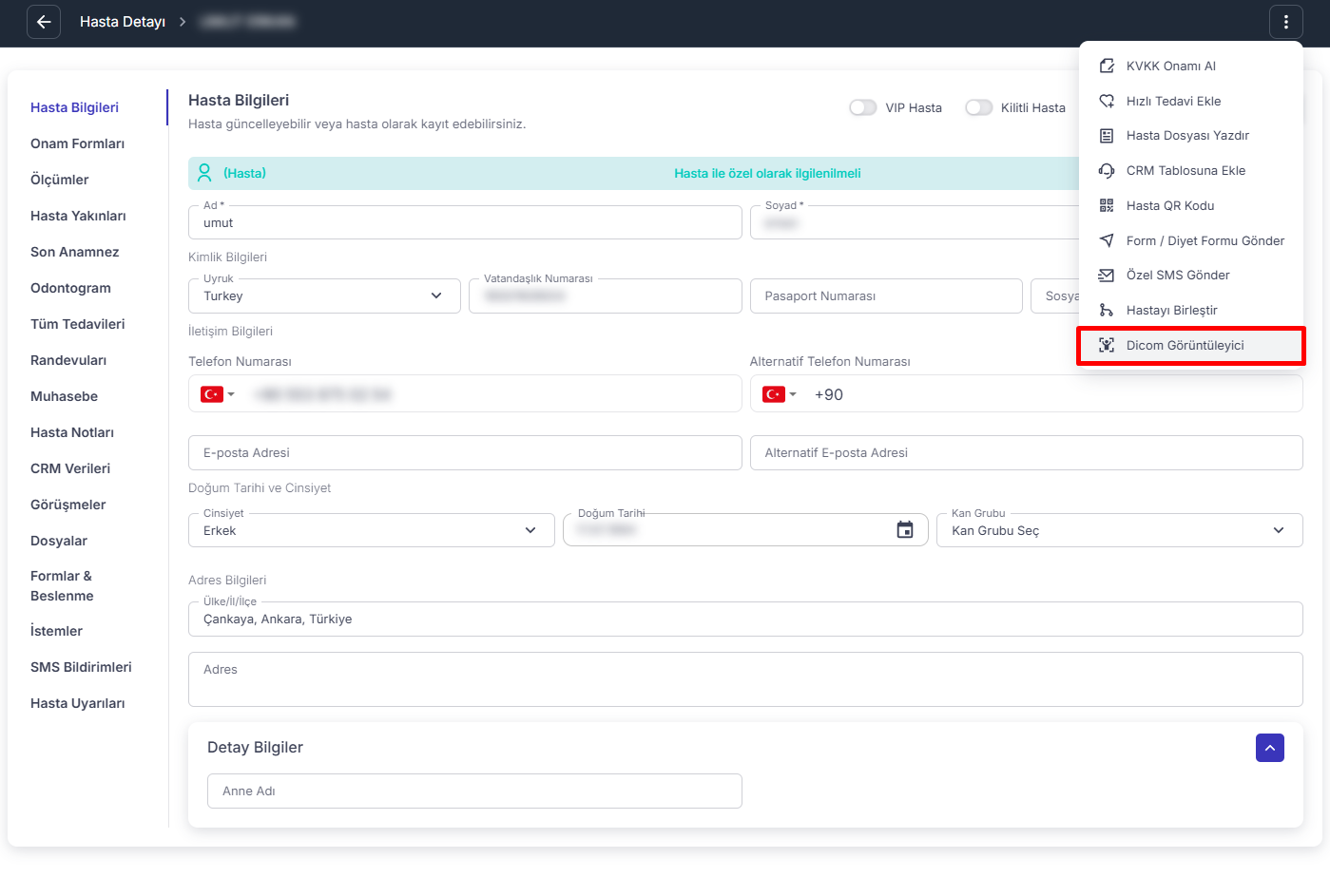
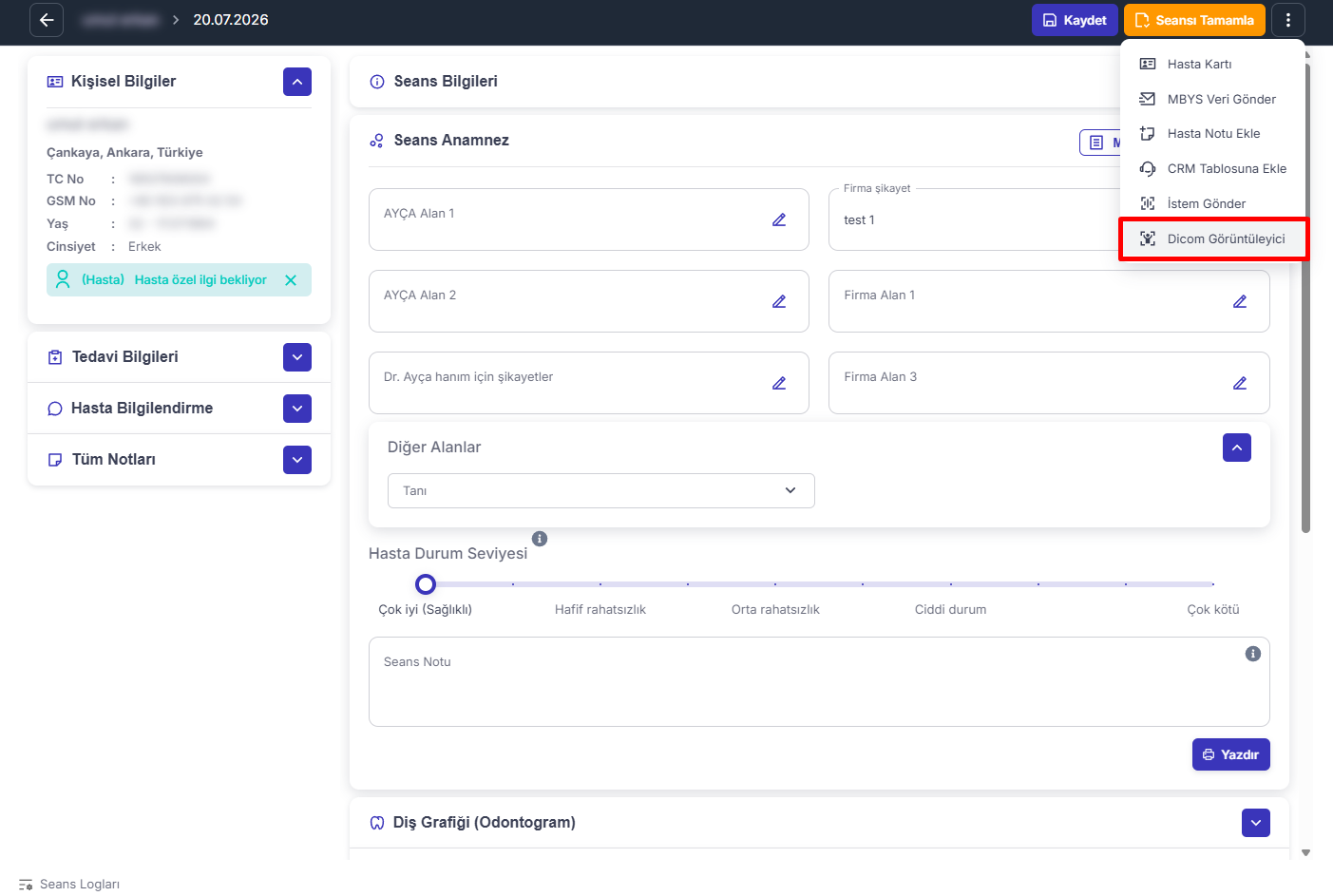
Kısayollar menüsünden, Hasta kartı içerisinde sağ üstte yer alan üç nokta altındaki menüden veya seans içerisinde sağ üstte yer alan üç nokta altındaki menüden DICOM görüntüleyiciyi açabilirsiniz.
DICOM Ekranı
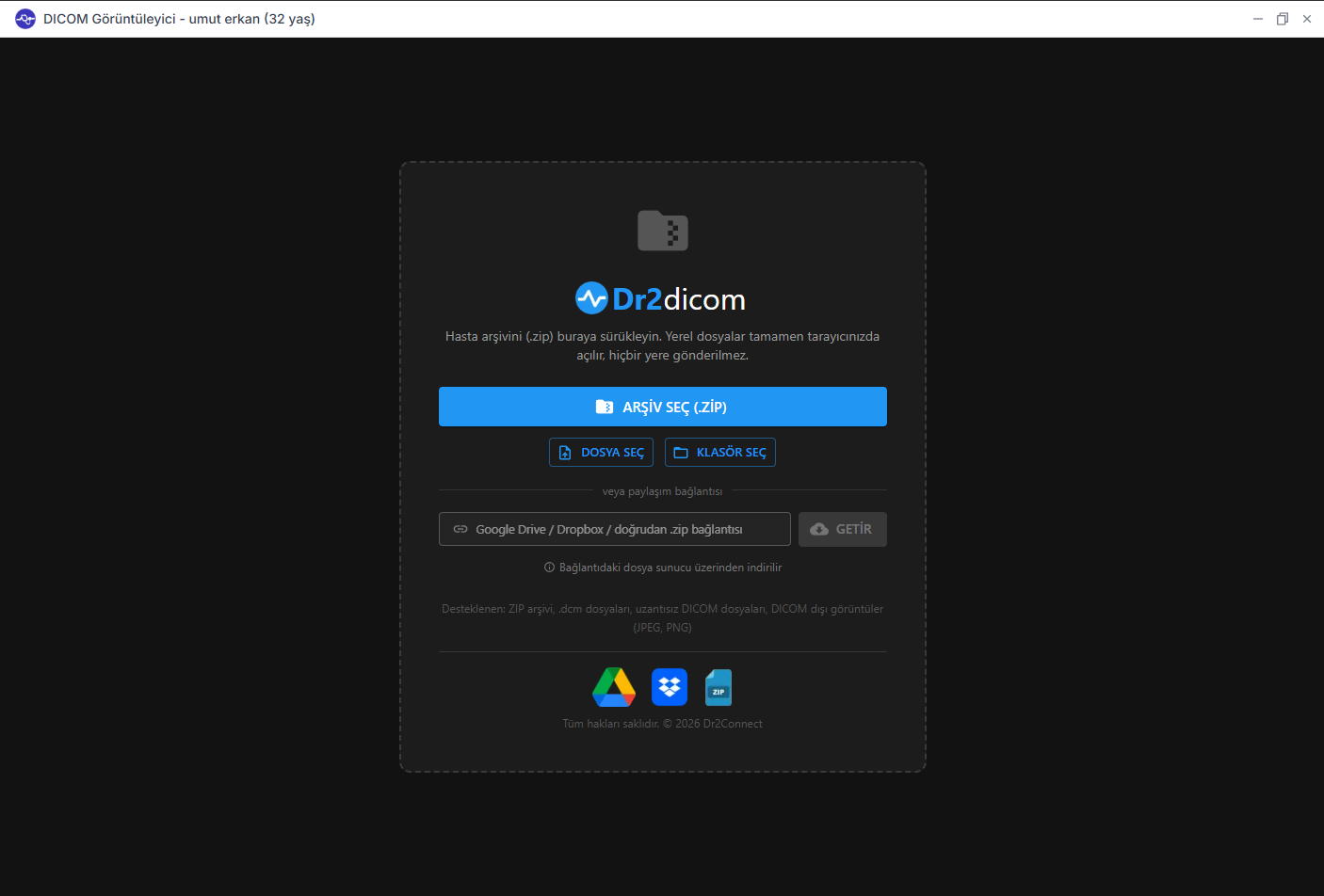
DICOM ekranı sisteme entegre şekilde açılacaktır. Küçültülebilir, boyutlandırılabilir ve kapatılabilir. Dosyalarınızı sürükleyip bırakarak açabilirsiniz veya Google Drive vb depolama araçlarından public paylaşımlara açık dosyalarınızın linkleri ile verilerinizi açabilirsiniz.
V2.1.61
ÜTS — Ürün Takip Sistemi Entegrasyonu
Tıbbi cihazlarınızı Sağlık Bakanlığı Ürün Takip Sistemi (ÜTS) ile panelden yönetebileceğiniz yeni bir modül eklendi. İlaç Takip Sistemi (İTS) ile karıştırılmamalıdır: İTS ilaç, ÜTS tıbbi cihaz içindir; ikisi ayrı sistemlerdir, ayrı kimlik bilgisi ister ve menüde ayrı bölümler olarak durur. Modül Prime paketi ve üzerinde açıktır.
Karekod Okutarak Bildirim
Cihaz karekodunu (UDI) el okuyucusuyla ya da kamerayla okutmanız yeterli: ürün numarası, lot, seri numarası ve son kullanma tarihi otomatik dolar. Okuttuğunuz ürünler bir sepette birikir, aynı ürünü iki kez okutursanız uyarı alırsınız. Seri numarası olan ürünlerde adet otomatik 1 olur, yalnız lot numarası olanlarda adet girebilirsiniz.
Mal Kabul ve Verme Bildirimleri
Size gönderilen cihazları "Kabul Edilecekler" listesinden görüp tek tıkla kabul edebilir, başka bir kuruma verdiğiniz cihazlar için verme bildirimi yapabilirsiniz. Alıcı kurumu vergi numarasıyla arayıp seçebilirsiniz. Verdiğiniz ürün karşı taraf kabul edene kadar "askıda" görünür ve bunu Sorgulama ekranından takip edebilirsiniz.
Hastada Kullanım Bildirimi
Bir cihazı hastanızda kullandığınızda bildirimi hasta kartından yaparsınız: hastayı seçmeniz yeterli, T.C. kimlik numarası veya pasaport bilgisi otomatik dolar. Yabancı ya da kimliği belirsiz hastalar için bilgileri elle de girebilirsiniz. Cihazın hastadan çıkarılması, tüketiciye verilmesi ve iade alınması için de ayrı bildirimler vardır.
İmha, Zayiat ve Envanter
Miadı geçen, kırılan, çalınan veya imha edilen cihazlar için gerekçesiyle birlikte bildirim yapabilirsiniz. Mevcut stoğunuzu ÜTS'ye tanıtmak için envanter bildirimi kullanılır. Geri çağrılan ürünler için ayrı bir gelen kutusu vardır; size gönderilen geri çekme bildirimlerini burada görüp kabul edersiniz.
PTS — Paket Takibi
Size gönderilen paketleri tarih aralığı vererek listeleyebilir, içindeki cihazları paketi açmadan görebilirsiniz. Paket içeriğinden doğrudan mal kabul bildirimi yapabilirsiniz. Önemli not: paketi görüntülemek mal kabul anlamına gelmez, cihazlar ancak kabul bildirimiyle stoğunuza girer.
Kısmi Sonuç Gösterimi
ÜTS her cihaz için ayrı bildirim aldığından, bir seferde okuttuğunuz 50 cihazın 47'si başarılı, 3'ü hatalı sonuçlanabilir. Panel bunu net gösterir: hangi cihazın neden reddedildiğini tek tek görürsünüz ve yalnız hatalı olanları düzeltip yeniden gönderirsiniz. Başarılı olanları tekrar göndermeniz gerekmez.
İşlem Kayıtları ve İptal
Yaptığınız her bildirim, gönderilen ve dönen bilgilerle birlikte kayıt altına alınır. Her bildirimin ÜTS numarası kayıtta görünür ve kopyalanabilir; yanlış yapılan bir bildirimi bu ekrandan iptal edebilirsiniz. Mal kabul ve geri çekme kabul bildirimlerinin ÜTS tarafında iptali yoktur — bu satırlarda iptal butonu çıkmaz, sebebi ekranda yazar.
ÜTS Kokpiti
Tek ekranda bekleyen işlerinizi görürsünüz: kaç cihaz kabulünüzü bekliyor, kaç cihaz karşı tarafça henüz alınmadı. Son 30 günün bildirim özeti ve en sık aldığınız ÜTS hataları da burada listelenir.
ÜTS Ayarları ve IP Tanımı
ÜTS bağlantısı için hekimin ÜTS uygulamasından aldığı sistem anahtarı panele girilir. Dikkat: anahtarın yanı sıra sunucumuzun IP adresinin de ÜTS panelinde tanımlanması gerekir; bu adım atlanırsa anahtar doğru olsa bile bildirimler reddedilir. Ayarlar ekranı bu adımları sırayla anlatır ve bağlantı testiyle hangi kuruma bağlandığınızı gösterir.
V2.1.60
Dr2 Akademi — Eğitim, Sınav ve Sertifika Sistemi
Kliniğinizin personeline eğitim verebileceği ve Dr2 Akademi eğitimlerini atayabileceği yeni bir modül eklendi. İnsan Kaynakları menüsü altından erişilir. İki ayrı akış vardır: kliniğin KENDİ oryantasyon eğitimleri (tamamlayana rozet verilir) ve Dr2 Akademi eğitimleri (tamamlayana Dr2 tarafından sertifika verilir).
Oryantasyon Eğitimleri
Klinik yöneticisi kendi eğitimini oluşturup bir departmana bağlar. Ayrı bir "atama" adımı yoktur: eğitim eklenirken seçilen departmanın personeli eğitimi kendi listesinde otomatik görür. Eğitim bölümlere, bölümler derslere ayrılır; ders sırası sürükle-bırak ile düzenlenir. "Dersler sırayla açılsın" seçeneğiyle önceki ders bitmeden sonrakinin kilitli kalması sağlanabilir.
Video ve Metin İçerik — Video Zorunlu Değil
Bir ders yalnızca metin, yalnızca video ya da ikisi birden olabilir; PDF doküman da eklenebilir. Videolar Vimeo altyapısına yüklenir ve yalnızca panel üzerinden izlenebilir; bağlantı paylaşılsa bile başka bir sitede açılmaz. Ders formunda üç kaydetme seçeneği vardır: "Kaydet ve Kapat", "Kaydet ve Video Ekle", "Kaydet ve Yeni Ders" — sonuncusunda pencere açık kalır ve sıradaki ders hemen girilebilir.
İzleme Takibi ve İleri Sarma Kilidi
Video oynatıcısı panele özeldir: ileri sarma kapalıdır, izledikçe açılır. Personelin kaldığı yer sunucuda tutulur; başka bir cihazdan girdiğinde aynı yerden devam eder. İzlenen süre sunucu tarafında doğrulanır, hızlı oynatma veya atlama ile ders tamamlanmış sayılmaz. Metin derslerinde asgari okuma süresi (dakika) tanımlanabilir; süre dolmadan "Okudum" onayı verilemez.
Bölüm Ara Sınavları ve Final Sınavı
Sınav bölüme bağlanır: örneğin 3. bölüm sonunda bir ara sınav, 6. bölüm sonunda bir tane daha, eğitimin sonunda final sınavı tanımlanabilir. Bölüm sınavı geçilmeden sonraki bölüm açılmaz. Soru bankasında tek seçim, çok seçim ve doğru/yanlış soru tipleri desteklenir; şık yazarken Enter ile yeni şık eklenir. Soru havuzundan rastgele çekim, soru ve şık karıştırma, süre sınırı, geçme puanı, deneme hakkı ve denemeler arası bekleme süresi ayarlanabilir.
Sınav Güvenliği
Doğru cevaplar hiçbir aşamada tarayıcıya gönderilmez; değerlendirme yalnızca sunucuda yapılır. Sınav süresi sunucu saatiyle takip edilir, cihaz saati değiştirilerek uzatılamaz. Deneme başlarken sorular dondurulur: sayfa yenilenerek daha kolay soru seti alınamaz ve soru bankası sonradan düzenlense bile geçmiş sonuçlar doğrulanabilir kalır.
Rozet ve Sertifika
Klinik eğitimini tamamlayan personel rozet kazanır; rozetin adı ve görseli eğitim künyesinden düzenlenebilir. Sertifikayı yalnızca Dr2 Akademi verir — klinik sertifika düzenleyemez. Dr2 Akademi eğitimini tamamlayan personele adına özel PDF sertifika üretilir; sertifika üzerindeki karekod, belgenin geçerliliğini herkese açık bir sayfadan doğrular. İptal edilen sertifika silinmez, doğrulama sayfasında "iptal edilmiş" olarak gerekçesiyle görünür.
Dr2 Akademi Eğitimlerini Atama
"Eğitimler" ekranından Dr2 Akademi kataloğundaki bir eğitim seçilip departmana veya doğrudan kişilere atanabilir. Atanan personele bildirim gider. İsteğe bağlı tamamlama süresi (gün) verilebilir; süresi yaklaşan ve geçen eğitimler için hatırlatma gönderilir.
Eğitim Atamaları ve Raporlar
"Eğitim Atamaları" ekranında personel × eğitim matrisi ile kimin hangi eğitimde nerede olduğu tek bakışta görülür. "Eğitim Raporları" ekranında kayıt sayısı, tamamlama oranı, ortalama sınav puanı ve geciken personel sayısı izlenir. Personel detay sayfasına "Eğitimler" sekmesi eklendi; bir kişinin tüm eğitim geçmişi orada görünür.
Personel Tarafı
Personel "Eğitimlerim" ekranından kendisine tanımlanan eğitimleri görür, kaldığı yerden devam eder ve sınavlarına girer. Ders başına 4000 karaktere kadar kişisel not tutabilir. Kazandığı rozet ve sertifikalar "Sertifikalarım" ekranında toplanır; sertifika PDF olarak indirilebilir, doğrulama bağlantısı paylaşılabilir ve LinkedIn profiline eklenebilir.