Dr2connect doctor specialist appointment systemDr2connect
PlanlarımızBlogİletişimBüyük Göç
Klinik Rehberleri

Hasta ve Randevu Yönetimi

Takvim Ayarları

Hasta ve Randevu Yönetimi

Takvim Ayarları

Takvim Ayarları, kliniğinizin çalışma düzenini sisteme tanımladığınız bölümdür. Mesai saatlerinizi, mola ve tatil günlerinizi belirler, randevu aralığı ile hatırlatma saatlerini ayarlar ve Akıllı Takvim özelliğiyle randevu planlamasını sistemin otomatik önerilerine bırakabilirsiniz.

Son güncelleme:

Ne zaman ve hangi durumlarda kullanılır?

Kliniğinizin mesai saatlerini, mola ve tatil günlerini tanımlamak, randevu aralığını ve hatırlatma saatlerini belirlemek istediğinizde Takvim Ayarları bölümünü kullanırsınız. Ayrıca personelinizin randevu saatini elle seçmesine gerek kalmadan sistemin uygun saati otomatik önermesini, iptal edilen randevuların yerine bekleme listesindeki hastaların otomatik yerleştirilmesini veya ileri tarihli randevuların boşalan slotlara çekilerek takvimin sıkıştırılmasını istediğinizde Akıllı Takvim ayarlarını yapılandırırsınız.

Temel Alanlar

  • Genel Ayarlar: Takvim başlangıç/bitiş saati, randevu aralığı ve hatırlatma saatleri.
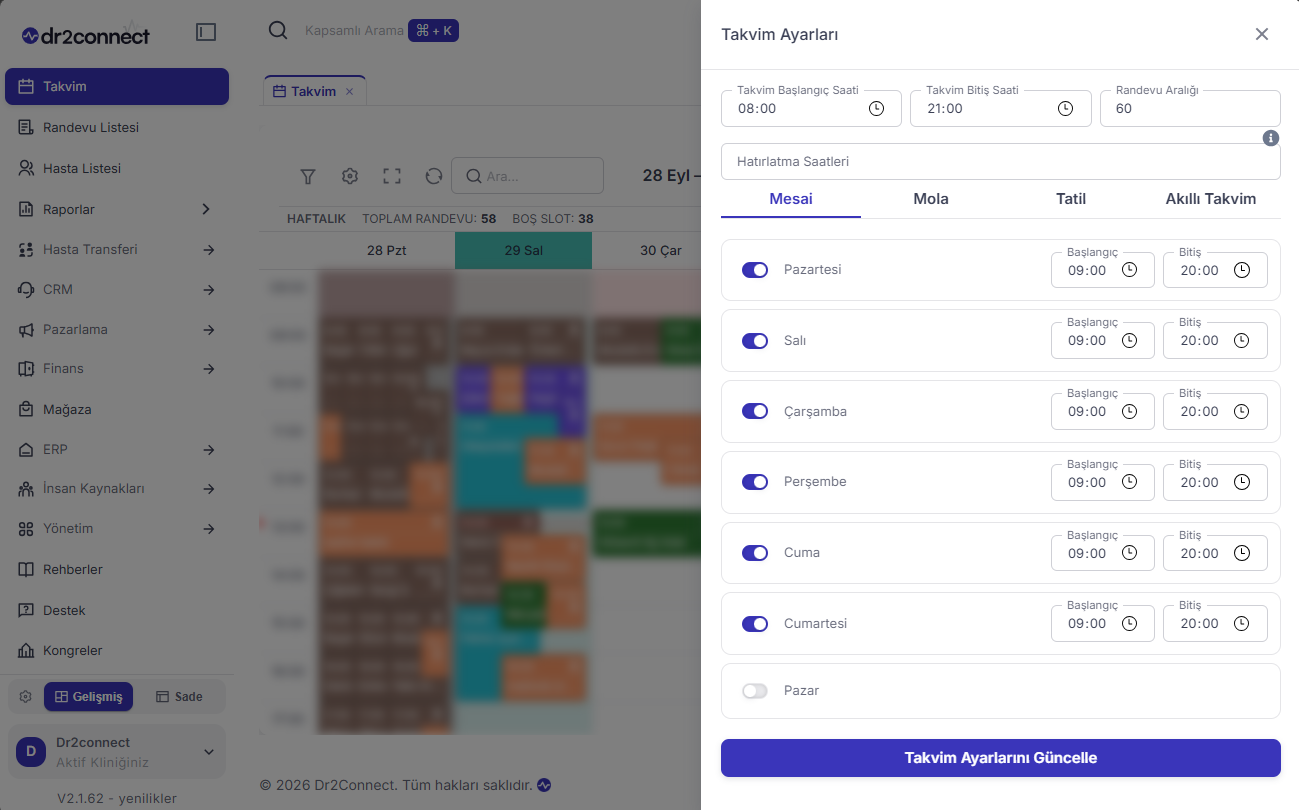
  • Mesai: Haftanın her günü için çalışma saati aralıkları.
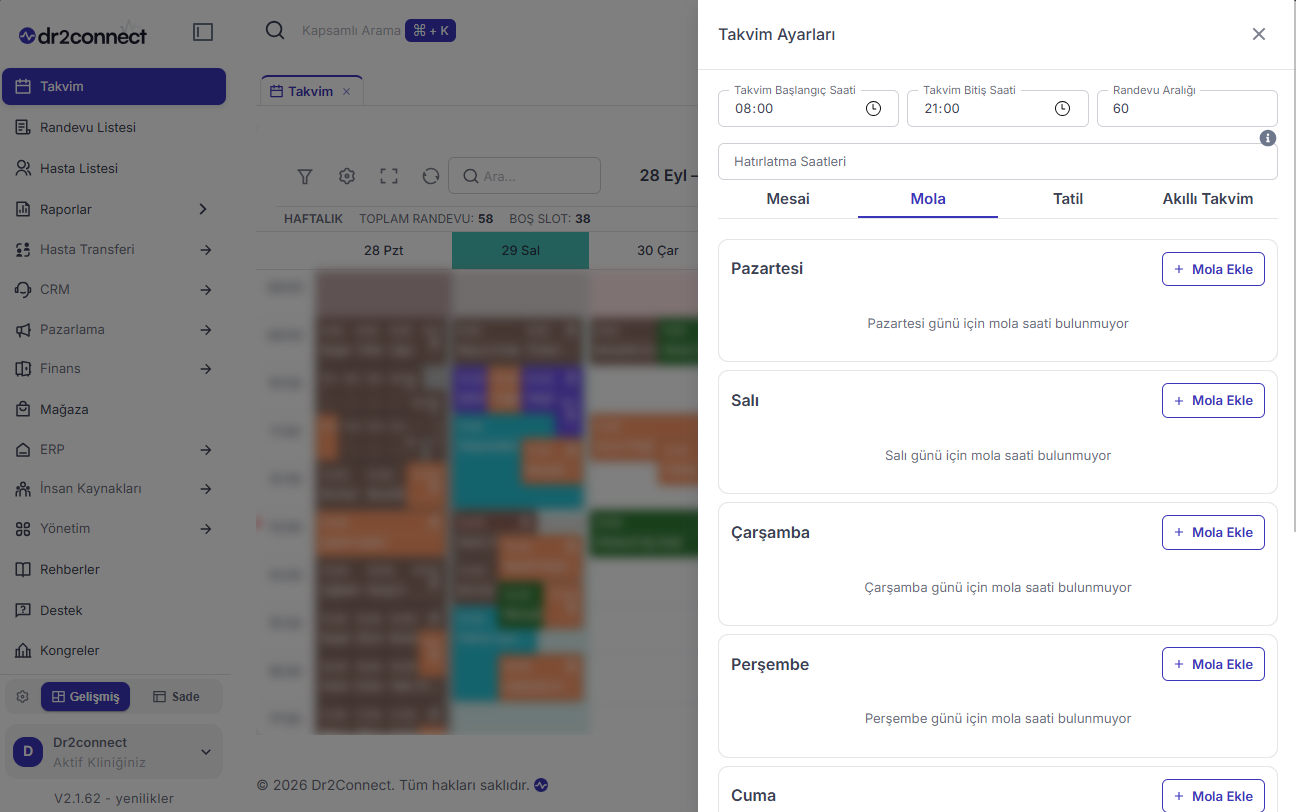
  • Mola: Haftanın her günü için mola saatleri ve açıklamaları.
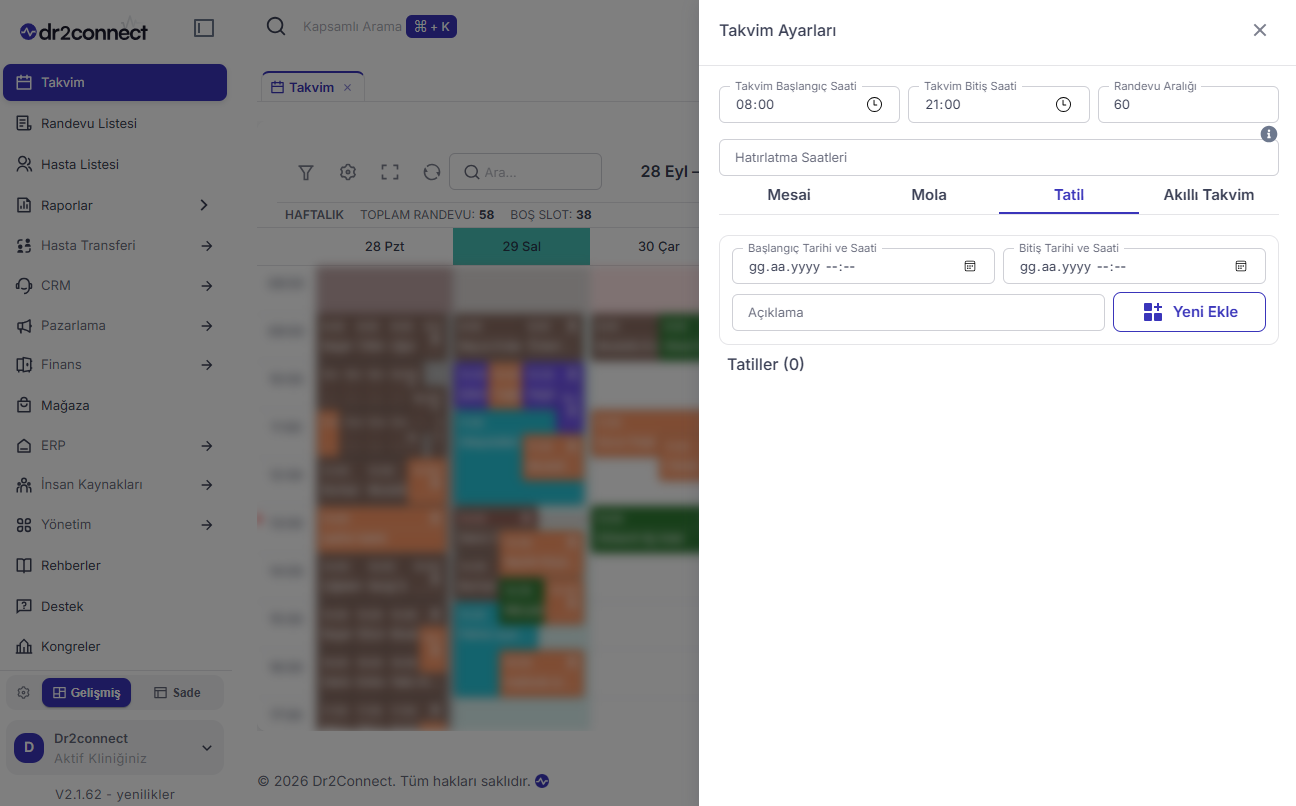
  • Tatil: Tatil gün/saat aralıkları ve açıklamaları (kongre katılımlarında otomatik eklenir).
  • Akıllı Takvim: Otomatik randevu önerisi, iptal doldurma ve öne çekme kuralları.

Adım 1

Genel Takvim Ayarlarını Yapın

Başlangıç/bitiş saati, randevu aralığı ve hatırlatma saatlerini belirleme

Ayarlar bölümünden takvim başlangıç saati, takvim bitiş saati, randevu aralığı ve hatırlatma saatlerini düzenleyebilirsiniz. En fazla 2 hatırlatma saati seçilebilir; bu saatler, randevudan kaç saat önce hatırlatma yapılacağını belirler.

Adım 2

Mesai ve Mola Saatlerinizi Düzenleyin

Haftanın her günü için çalışma ve mola saatlerini tanımlama

Mesai


Haftanın her günü için ayrı ayrı çalışma saati başlangıcı ve bitiş saati belirleyebilirsiniz. Gerekli ayarları yaptıktan sonra pencerenin alt bölümündeki "Takvim Ayarlarını Güncelle" butonuyla değişiklikleri kaydedersiniz.


Mola


Haftanın her günü için ayrı ayrı mola başlangıç ve bitiş saatlerini, mola açıklamasını girebilirsiniz. Bir güne birden fazla mola eklemek için "Mola Ekle" butonunu kullanabilirsiniz. Girdiğiniz mola saatinin yanındaki "Kaydet" butonuyla molayı takvime kaydeder, "Sil" butonuyla mevcut bir molayı kaldırabilirsiniz.


Adım 3

Tatil Günlerinizi Tanımlayın

Tatil tarihlerini ve açıklamalarını takvime ekleme

Tatil günü/saati tanımlamak için başlangıç tarihi-saati, bitiş tarihi-saati ve varsa açıklama bilgisini girip "Yeni Ekle" butonuna tıklarsınız. Kongreler modülünden katılım sağlayacağınız bir kongre seçtiyseniz, kongre günleri de otomatik olarak tatil günü şeklinde takvime kaydedilir.


Adım 4

Akıllı Takvimi Yapılandırın

Otomatik randevu önerisi, iptal doldurma ve öne çekme kurallarını belirleme

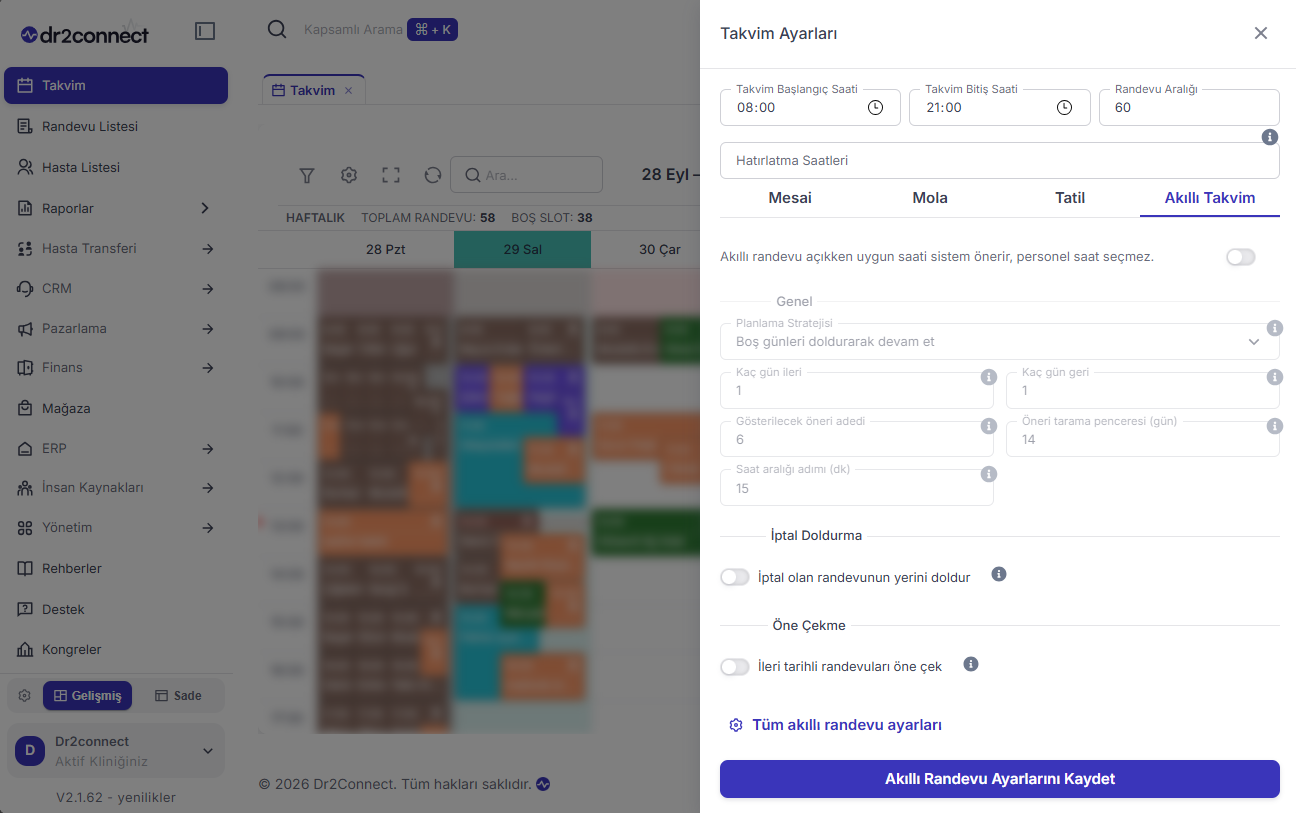
Akıllı Takvim özelliği açıkken, uygun randevu saatini personel elle seçmez; sistem uygun saati otomatik olarak önerir.


Genel Ayarlar

  • Planlama Stratejisi: "Boş günleri doldur" seçeneği randevuları gün gün ardışık şekilde doldurur; "Tam tarihe +/- değer" seçeneği ise seçilen tarihin etrafındaki ileri/geri aralıkta öneri arar.
  • Kaç gün ileri / kaç gün geri: Seçilen tarihten kaç gün sonrasına veya öncesine kadar öneri aranacağını belirler.
  • Gösterilecek öneri adedi: Personele kaç saat seçeneği sunulacağını belirler.
  • Öneri tarama penceresi (gün): Sistemin uygun saat ararken bugünden itibaren kaç günü tarayacağını belirler.
  • Saat aralığı adımı (dk): Önerilerin hangi aralıkla üretileceğini belirler (örneğin 15 dakika seçilirse öneriler 09:00, 09:15, 09:30 şeklinde sıralanır).


İptal Doldurma Ayarları

  • İptal olan randevunun yerini doldur: Boşalan slot için bekleme listesindeki hastalar değerlendirilir. Bu tarama yalnızca aşağıda belirlenen saat aralığında, yani mesai dışında çalışır; akıllı randevu özelliği kapalı olsa bile bu tarama çalışmaya devam eder.
  • Doldurma başlangıç saati / doldurma bitiş saati: Gece aşan bir aralık da girilebilir (örneğin 18:00 → 09:00 gibi).
  • Boşluk bulununca ne yapılsın?: Hastaya SMS/bildirim teklifi gönderilir; hasta onaylarsa randevu otomatik olarak yazılır.
  • Teklifin geçerlilik süresi (saat): Bu süre içinde onaylanmayan teklif düşer ve slot tekrar boşa çıkar.


Öne Çekme Ayarları

  • İleri tarihli randevuları öne çek: Boşalan bir slota, ilerideki bir tarihte randevusu olan hasta çekilerek takvim sıkıştırılır. Bu özellik iptal doldurma ile aynı gece penceresinde çalışabildiği gibi tek başına da açılabilir.
  • En az kaç gün kazanç sağlamalı: Daha az kazanç sağlayan öne çekmelerde hasta rahatsız edilmez.
  • Kaç gün ilerisi taransın: Bu kadar gün ilerisindeki randevular öne çekme adayı olarak değerlendirilir.


Tüm akıllı randevu ayarlarına geçiş yapmak için "Tüm Akıllı Randevu Ayarları" butonu, yaptığınız ayarları takvime uygulamak için ise "Akıllı Randevu Ayarlarını Kaydet" butonu kullanılır.


💡 Hızlı İpucu: İptal doldurma ve öne çekme özellikleri mesai dışı saatlerde çalıştığı için, bu ayarları etkinleştirmeniz boşalan randevu slotlarının hasta trafiğinizi aksatmadan otomatik olarak doldurulmasını sağlar.

Bu rehber aradığınız işlemi çözmenize yardımcı oldu mu?

Geri bildiriminiz kılavuzlarımızı her gün daha iyi yapmamızı sağlıyor.

Sıradaki İş Akışları

Tüm Rehberleri Gör →

Hasta ve Randevu Yönetimi

Takvim Nedir ve Nasıl Kullanılır?

Takvim ekranı, kliniğinizdeki tüm randevuları haftalık bazda görüntüleyebildiğiniz, filtreleyebildiğiniz ve görünümünüzü ihtiyacınıza göre özelleştirebildiğiniz ana ekrandır. Randevu yoğunluğunu tek bakışta görür, doktor veya randevu tipine göre daraltarak istediğiniz bilgiye hızlıca ulaşırsınız.

Hasta ve Randevu Yönetimi

Randevu Oluşturma

Randevu Oluşturma, kliniğinize gelecek bir hasta için sisteme yeni bir randevu kaydı açtığınız, gerekirse yeni hasta tanımladığınız ve hastaya ait geçmiş randevu, tedavi ve seans bilgilerine ulaştığınız ekrandır. Bu ekran sayesinde randevu planlamasını tek adımda tamamlar, hastanın önceki klinik geçmişini de aynı yerden inceleyebilirsiniz.