
Dr2connect doctor specialist appointment systemDr2connect
PlanlarımızBlogİletişimBüyük Göç
Klinik Rehberleri

Hasta ve Randevu Yönetimi

Takvim Nedir ve Nasıl Kullanılır?

Hasta ve Randevu Yönetimi

Takvim Nedir ve Nasıl Kullanılır?

Takvim ekranı, kliniğinizdeki tüm randevuları haftalık bazda görüntüleyebildiğiniz, filtreleyebildiğiniz ve görünümünüzü ihtiyacınıza göre özelleştirebildiğiniz ana ekrandır. Randevu yoğunluğunu tek bakışta görür, doktor veya randevu tipine göre daraltarak istediğiniz bilgiye hızlıca ulaşırsınız.

Son güncelleme:

Ne zaman ve hangi durumlarda kullanılır?

Kliniğinizdeki randevu yoğunluğunu haftalık olarak takip etmek, boş ve dolu saatleri görmek, belirli bir doktorun veya randevu tipinin randevularını filtrelemek, birden fazla doktorun randevularını ayrı kolonlarda karşılaştırmak ya da takvimi tam ekran veya sade görünümde incelemek istediğinizde Takvim ekranını kullanırsınız.

Temel Alanlar

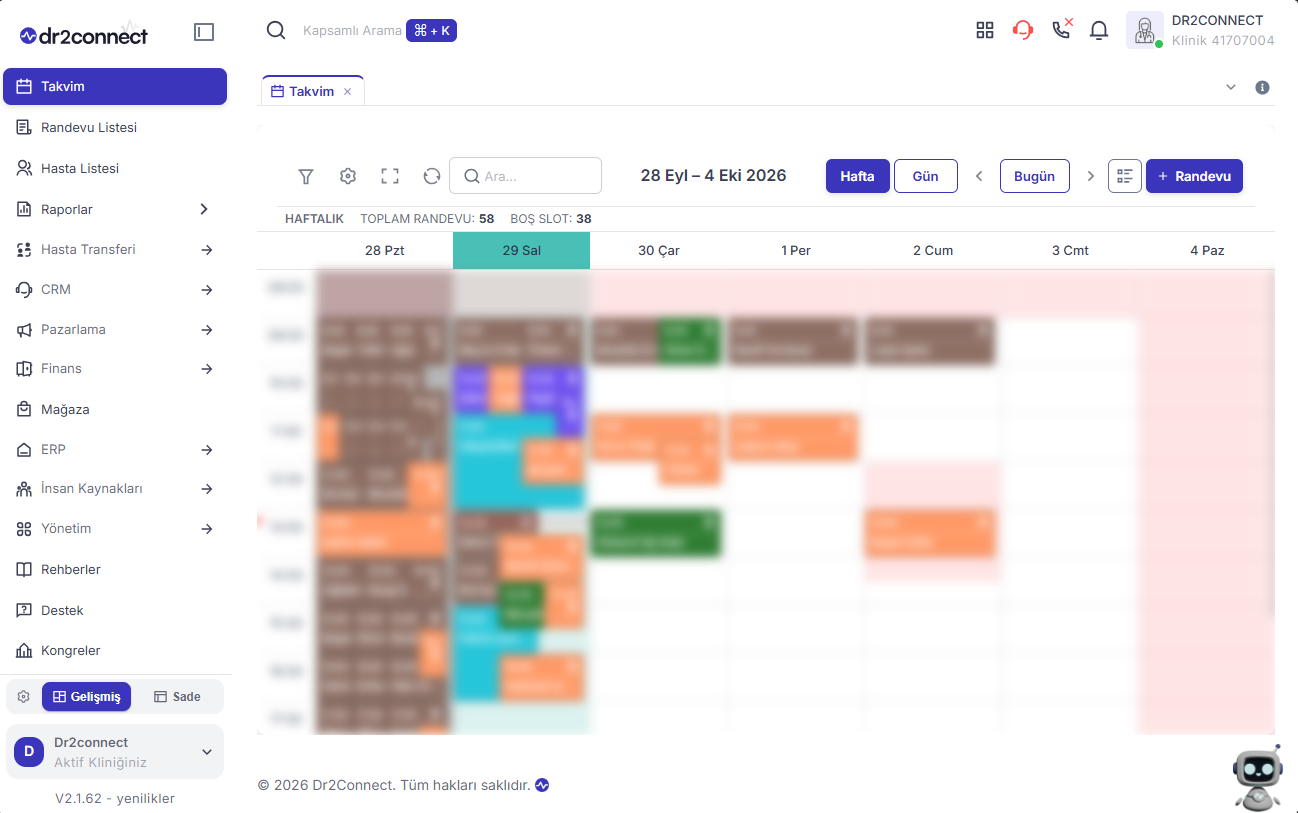
  • Takvim Görünümü: Haftalık randevuların listelendiği, çalışma saati dışının kırmızı gösterildiği ana alan.
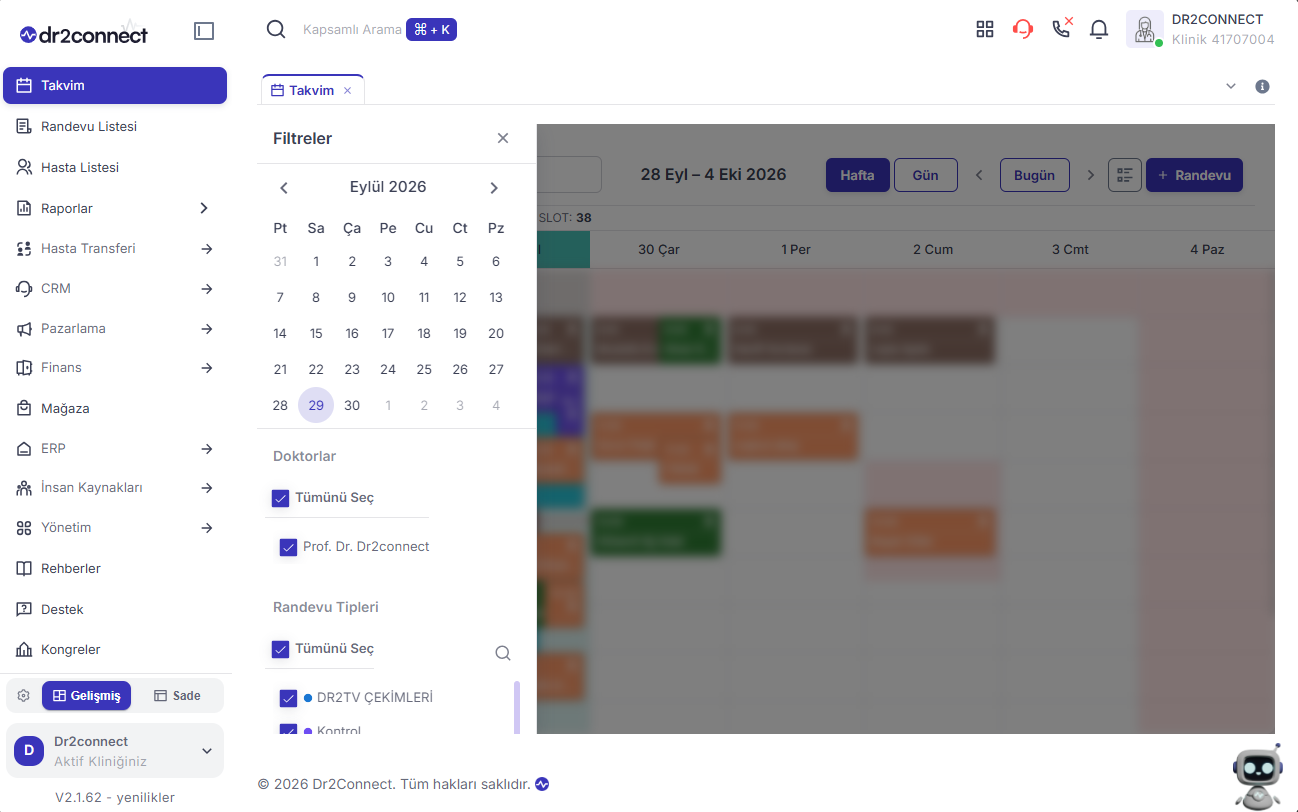
  • Filtreler: Tarih aralığı, doktor veya randevu tipine göre takvimi daraltma.
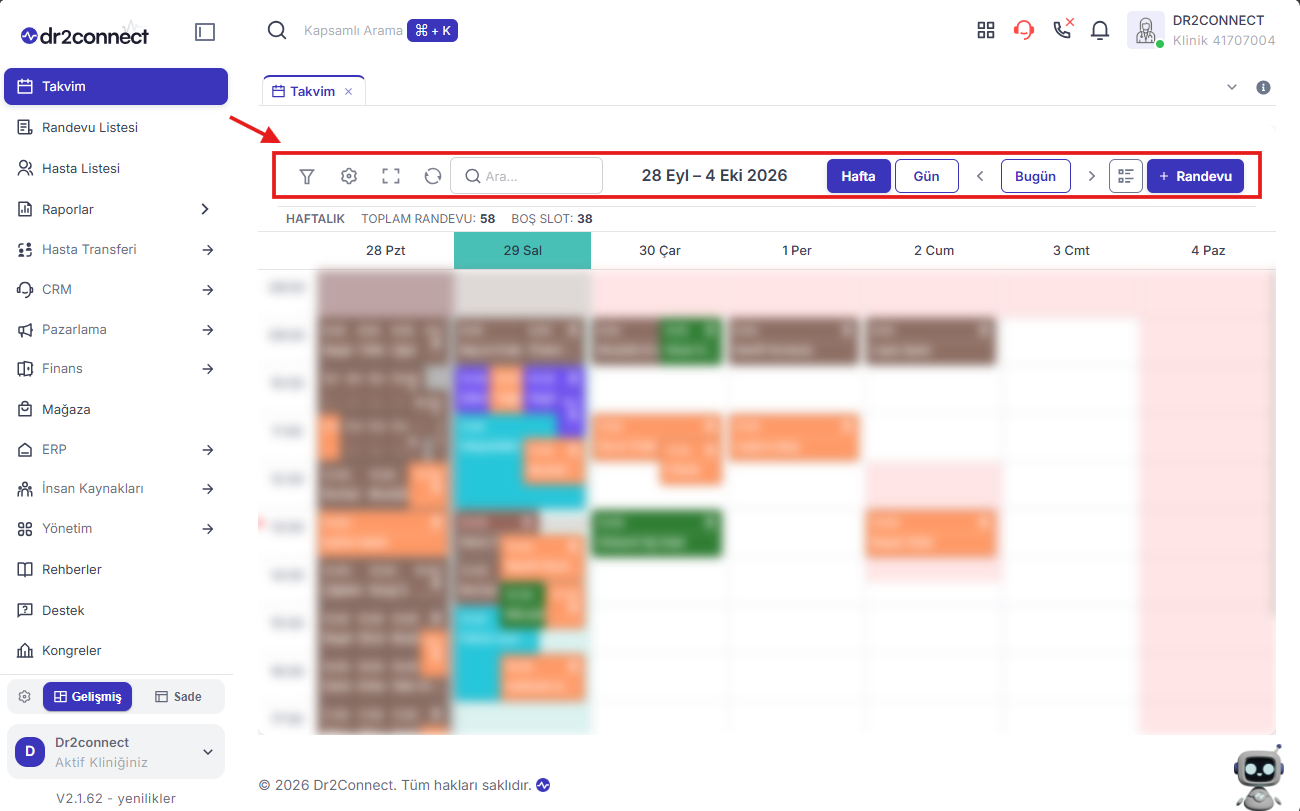
  • Görünüm Seçenekleri: Tam Ekran, Ara, Tarih Aralığı Seçme (Hafta/Bugün/Gün) ve Sade Görünüm.
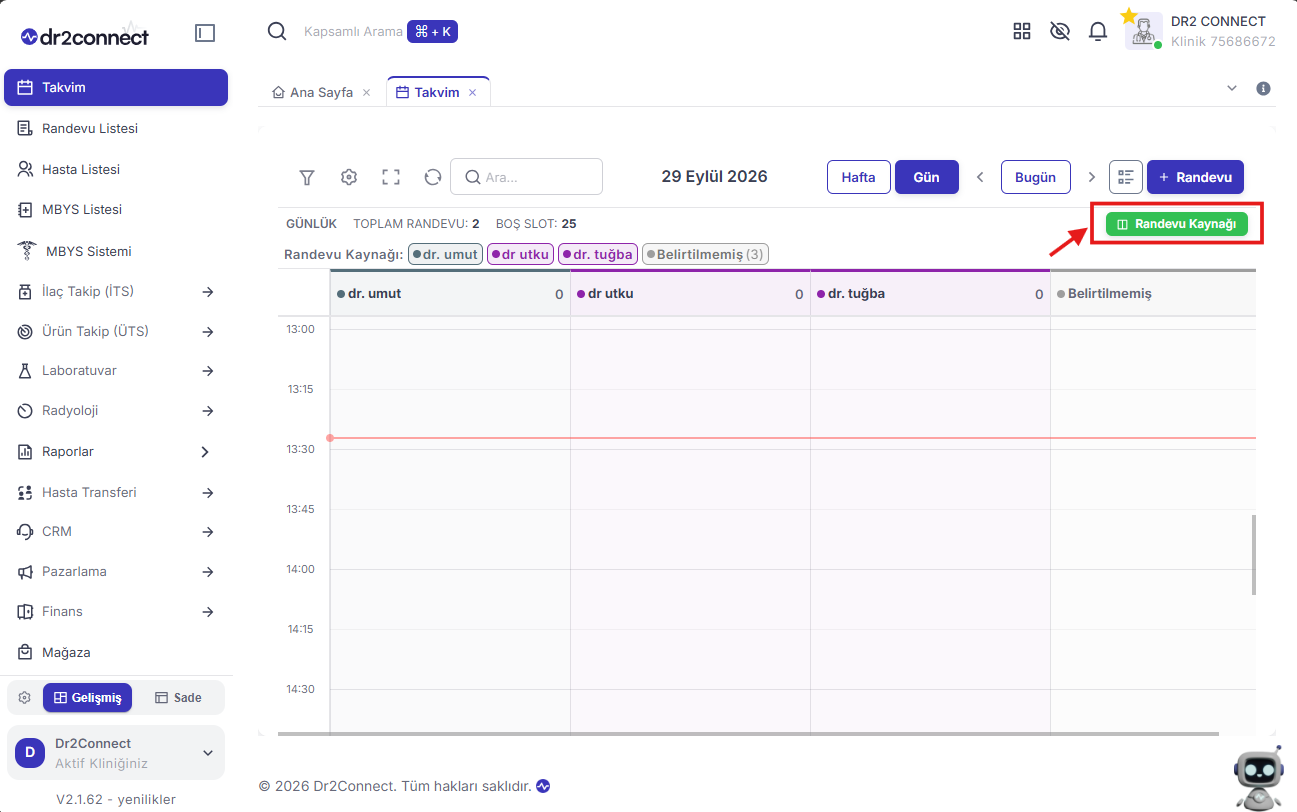
  • Randevu Kaynağı: Birden fazla doktorun randevularını ayrı kolonlarda görüntüleme.

Adım 1

Takvimi Görüntüleyin

Haftalık randevuları ve çalışma saati dışını inceleme

Takvim ekranı açıldığında, seçili tarih aralığındaki randevular haftalık görünümde listelenir. Takvim üzerinde kırmızı renkte görünen alanlar çalışma saatleri dışını temsil eder; bu alanlara randevu kaydı oluşturulamaz.

Takvim

Adım 2

Takvimi Filtreleyin

Tarih, doktor veya randevu tipine göre görünümü daraltma

Filtreler özelliğiyle takvimi tarih aralığına, doktor seçimine veya randevu tipine göre filtreleyerek görünümü kişiselleştirebilirsiniz.


💡 Hızlı İpucu: Sisteme yeni bir randevu tipi eklediğinizde, o tipi takvimde görebilmek için Filtreler bölümündeki randevu tipi listesinden ilgili tipi mutlaka seçmeniz/işaretlemeniz gerekir; aksi halde yeni eklenen randevu tipi takvimde görünmez.


Adım 3

Görünüm Seçeneklerini Kullanın

Tam ekran, arama, tarih aralığı ve sade görünüm arasında geçiş yapma

Takvim ekranında görünümünüzü ihtiyacınıza göre değiştirebilirsiniz:

  • Tam Ekran: Takvimi tam ekran olarak görüntülemenizi sağlar.
  • Ara: Takvimden dilediğiniz hastaya ait bilgileri arayabilirsiniz.
  • Tarih Aralığı Seçme: Takvimi bir haftalık görüntülemek için "Hafta" seçeneğini, sisteme giriş yaptığınız günün randevularını görüntülemek için "Bugün" seçeneğini kullanabilirsiniz. "Gün" seçeneğiyle ise ilgili tarihteki tüm randevuların listesini görmek üzere Randevu Listesi modülüne geçiş yapabilirsiniz.
  • Sade Görünüm: Randevuları gün gün listeleyen daha sade bir görünüme geçmenizi sağlar.

Adım 4

Randevu Kaynağına Göre Görüntüleyin

Birden fazla doktorun randevularını ayrı kolonlarda görme

"Randevu Kaynağı" butonuyla, kliniğinizde birden fazla doktor varsa randevuları takvim ekranında ayrı kolonlar halinde görüntüleyebilirsiniz.


Bu rehber aradığınız işlemi çözmenize yardımcı oldu mu?

Geri bildiriminiz kılavuzlarımızı her gün daha iyi yapmamızı sağlıyor.

Sıradaki İş Akışları

Tüm Rehberleri Gör →

Hasta ve Randevu Yönetimi

Takvim Ayarları

Takvim Ayarları, kliniğinizin çalışma düzenini sisteme tanımladığınız bölümdür. Mesai saatlerinizi, mola ve tatil günlerinizi belirler, randevu aralığı ile hatırlatma saatlerini ayarlar ve Akıllı Takvim özelliğiyle randevu planlamasını sistemin otomatik önerilerine bırakabilirsiniz.

Hasta ve Randevu Yönetimi

Randevu Oluşturma

Randevu Oluşturma, kliniğinize gelecek bir hasta için sisteme yeni bir randevu kaydı açtığınız, gerekirse yeni hasta tanımladığınız ve hastaya ait geçmiş randevu, tedavi ve seans bilgilerine ulaştığınız ekrandır. Bu ekran sayesinde randevu planlamasını tek adımda tamamlar, hastanın önceki klinik geçmişini de aynı yerden inceleyebilirsiniz.